
01/12/2001
En nuestro mundo físico, el concepto de reciclaje es fundamental para la salud del planeta. Separamos, reutilizamos y damos una nueva vida a materiales que de otro modo terminarían contaminando. En el universo digital, existe un concepto paralelo que, aunque no impacta directamente en el medio ambiente, sí lo hace en nuestra tranquilidad y productividad: la Papelera de Reciclaje. Este rincón de nuestro sistema operativo actúa como un purgatorio para los archivos que ya no deseamos, un limbo digital donde los documentos esperan su destino final. Pero, ¿qué sucede cuando, en un descuido, vaciamos este contenedor virtual llevándonos con él algo de vital importancia? El pánico es una reacción natural, pero al igual que en la ecología, en el mundo digital casi nada desaparece por completo al instante. Existe un ciclo, y con las herramientas adecuadas, podemos rescatar lo que creíamos perdido para siempre.
¿Qué es y Cómo Funciona Realmente la Papelera de Reciclaje?
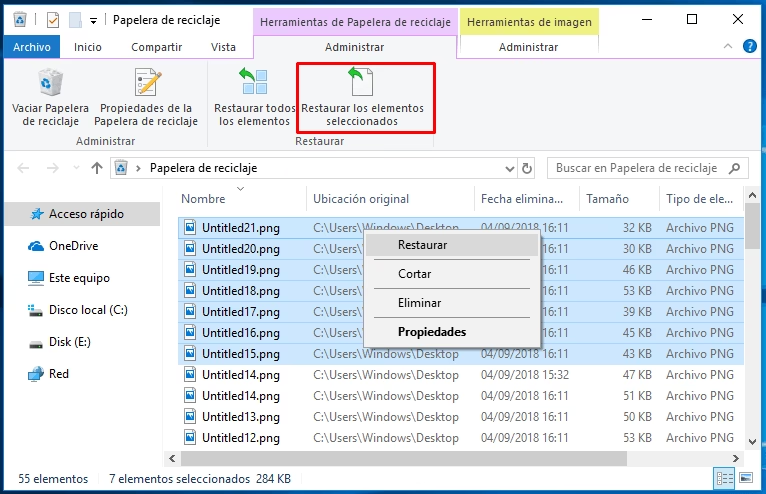
Antes de sumergirnos en las técnicas de rescate, es crucial entender la naturaleza de este componente. La Papelera de Reciclaje es una carpeta especial del sistema que actúa como una red de seguridad. Cuando eliminas un archivo (presionando la tecla 'Supr' o con el clic derecho), Windows no lo borra de inmediato del disco duro. En su lugar, lo traslada a esta ubicación temporal. Mientras el archivo reside allí, restaurarlo es tan simple como abrir la papelera, hacer clic derecho sobre el archivo y seleccionar "Restaurar". El documento volverá mágicamente a su ubicación original, intacto.
Sin embargo, la historia se vuelve más compleja cuando hablamos de su ubicación física y lógica. Aunque vemos un solo ícono en nuestro escritorio, cada unidad de disco (C:, D:, etc.), incluyendo discos duros externos, tiene su propia carpeta de reciclaje oculta. Esta carpeta se llama $RECYCLE.BIN y es una carpeta protegida por el sistema. Lo que vemos en el escritorio es una interfaz unificada que nos muestra el contenido de todas estas carpetas. Cuando vaciamos la papelera, le estamos diciendo al sistema que podemos prescindir de esos archivos de forma definitiva. Pero incluso entonces, la esperanza no está perdida.
El Momento Crítico: He Vaciado la Papelera por Error
Has hecho clic en "Vaciar Papelera de Reciclaje" y un sudor frío recorre tu espalda al darte cuenta de que ese informe crucial o esas fotos irremplazables estaban allí. Respira hondo. Lo que ocurre a nivel técnico es que el sistema operativo marca el espacio que ocupaban esos archivos en el disco duro como "disponible". Los datos siguen ahí, invisibles para ti, pero físicamente presentes en el disco. Permanecerán allí hasta que nuevos datos se escriban encima, un proceso conocido como sobrescritura. Por esta razón, el tiempo es oro. El consejo más importante es: deja de usar el ordenador inmediatamente. No instales programas, no descargues archivos, no guardes nuevos documentos en la unidad afectada. Cada nueva acción aumenta el riesgo de que tus archivos perdidos sean sobrescritos y se pierdan para siempre.
Primeros Auxilios Digitales: Pasos para la Recuperación
Existen varios niveles de actuación para intentar recuperar tus datos. Empezaremos por los más sencillos y seguros, avanzando hacia los más técnicos.
1. La Opción Preventiva: Restaurar desde una Copia de Seguridad
La mejor forma de gestionar los residuos digitales es, en primer lugar, no perderlos. Las copias de seguridad son el equivalente a tener un plan de gestión de recursos. Si has sido previsor, este es el método más rápido y seguro.
- En Windows: Utiliza la herramienta "Historial de archivos". Puedes encontrarla en el Panel de control. Si la tenías activada, te permitirá viajar en el tiempo y restaurar versiones anteriores de tus carpetas a un estado en el que el archivo aún existía.
- En Mac: La herramienta equivalente es Time Machine. Si realizas copias de seguridad periódicas, podrás navegar por ellas y recuperar cualquier archivo con unos pocos clics.
Si no tienes una copia de seguridad, no te preocupes. Aún hay caminos por explorar, aunque requerirán un poco más de trabajo.
2. La Caballería al Rescate: Software de Recuperación de Datos
Aquí es donde entran en juego programas especializados diseñados para escanear el disco duro en busca de esos archivos que el sistema ha marcado como eliminados pero que aún no han sido sobrescritos. Existen muchas opciones en el mercado, algunas gratuitas para recuperaciones pequeñas y otras de pago con más funcionalidades.
Programas populares incluyen:
- Recuva: Especialmente conocido en el ecosistema Windows, es gratuito y muy fácil de usar para usuarios principiantes.
- Disk Drill: Una herramienta potente disponible para Windows y Mac. Ofrece una versión de prueba que permite recuperar una cantidad limitada de datos (hasta 500 MB en Windows) de forma gratuita, ideal para emergencias con archivos pequeños.
- EaseUS Data Recovery Wizard: Otra alternativa robusta y muy popular en el sector.
Guía Rápida para Usar un Software de Recuperación (Ej: Disk Drill)
- Instalación: Descarga e instala el software. ¡Importante! Si es posible, instálalo en una unidad de disco diferente a aquella de la que quieres recuperar los archivos para evitar la sobrescritura.
- Selección de Unidad: Abre el programa. Te mostrará una lista de todas las unidades de almacenamiento conectadas a tu ordenador. Selecciona la unidad donde se encontraban originalmente los archivos perdidos (por ejemplo, C:).
- Escaneo: Inicia el proceso de escaneo. El software comenzará a peinar cada sector del disco en busca de rastros de archivos eliminados. Este proceso puede tardar desde unos minutos hasta varias horas, dependiendo del tamaño y la velocidad del disco.
- Vista Previa y Selección: A medida que el escaneo avanza, el programa te mostrará una lista de los archivos que va encontrando. La mayoría de estas herramientas te permiten filtrar por tipo de archivo (imágenes, documentos, etc.) y previsualizar su contenido para asegurarte de que es lo que buscas. Selecciona las casillas de los archivos que deseas rescatar.
- Recuperación: Una vez seleccionados, pulsa el botón "Recuperar". El programa te pedirá que elijas una ubicación para guardar los archivos recuperados. De nuevo, elige una unidad diferente a la original para no correr riesgos.
3. Para los Más Atrevidos: El Símbolo del Sistema (CMD) en Windows
Este método es más técnico y menos intuitivo, pero puede ser útil en ciertas circunstancias. Implica usar la línea de comandos de Windows. Abre el Símbolo del sistema como administrador y puedes probar los siguientes comandos, reemplazando 'X' con la letra de tu unidad:
chkdsk X: /f: Este comando revisa la unidad en busca de errores y los repara. A veces, puede ayudar a que los archivos vuelvan a ser visibles.attrib -h -r -s /s /d X:\*.*: Este comando cambia los atributos de los archivos. Está diseñado para eliminar los atributos de oculto, de solo lectura y de sistema, lo que podría hacer visibles archivos que antes no lo estaban.
| Método | Dificultad | Tasa de Éxito | Recomendación |
|---|---|---|---|
| Copia de Seguridad | Baja | Muy Alta (si existe) | La mejor práctica. ¡Siempre ten una! |
| Software de Recuperación | Media | Alta (si se actúa rápido) | La opción más efectiva tras el borrado. |
| Comandos CMD | Alta | Baja / Situacional | Para usuarios avanzados y problemas específicos. |
El Caso del Icono Desaparecido: ¿Dónde Está mi Papelera?
A veces, el problema no es que la papelera esté vacía, ¡sino que ha desaparecido del escritorio! Esto puede ocurrir por una actualización del sistema o un cambio accidental en la configuración. Afortunadamente, traerla de vuelta es muy sencillo.
Restaurar el icono en Windows 10/11
- Haz clic derecho en un espacio vacío del escritorio y selecciona "Personalizar".
- En el menú de la izquierda (o en la lista principal en Windows 11), selecciona "Temas".
- Busca una opción llamada "Configuración de iconos de escritorio". Haz clic en ella.
- Se abrirá una pequeña ventana. Asegúrate de que la casilla junto a "Papelera de reciclaje" esté marcada.
- Haz clic en "Aceptar" y el icono debería reaparecer en tu escritorio.
Preguntas Frecuentes (FAQ)
¿Por qué no encuentro la Papelera de Reciclaje en mi ordenador?
Si el icono no está en el escritorio, es probable que esté desactivado en la configuración. Sigue los pasos descritos en la sección anterior para volver a habilitarlo a través de Personalización > Temas > Configuración de iconos de escritorio.
¿Puedo acceder a la Papelera de Reciclaje desde el Explorador de Archivos?
¡Sí! Abre el Explorador de Archivos, escribe "Papelera de reciclaje" en la barra de direcciones de la parte superior y presiona Enter. Esto te llevará directamente a la vista de la papelera. También puedes acceder a la carpeta oculta directamente si has habilitado la vista de archivos protegidos del sistema, navegando a C:\$Recycle.Bin (o la letra de la unidad correspondiente).
¿Los archivos eliminados con Shift + Supr van a la Papelera de Reciclaje?
No. Usar la combinación de teclas Shift + Supr es una orden de borrado permanente. Salta el paso de la papelera y le dice al sistema que marque ese espacio como libre inmediatamente. En este caso, tu única opción para recuperar los archivos es usar un software de recuperación de datos lo antes posible.
En conclusión, vaciar la Papelera de Reciclaje no es necesariamente el fin del mundo para tus archivos. Actuando con rapidez y utilizando las herramientas adecuadas, tienes una alta probabilidad de recuperarlos. Sin embargo, este susto debería servir como una lección valiosa, un recordatorio de la importancia de la prevención en el mundo digital. Al igual que en la ecología, la mejor estrategia es seguir la regla de las tres erres: Reduce la cantidad de datos innecesarios, Reutiliza el espacio de forma inteligente y, lo más importante, ¡Recicla tus datos a través de copias de seguridad regulares! Tu yo del futuro te lo agradecerá.
Si quieres conocer otros artículos parecidos a Guía de Rescate para la Papelera de Reciclaje puedes visitar la categoría Ecología.