
18/11/2003
En nuestro día a día, el concepto de reciclaje se ha convertido en un pilar fundamental para la conservación de nuestro entorno. Separamos plásticos, vidrio y papel con la esperanza de reducir nuestro impacto y construir un futuro más verde. Pero, ¿alguna vez has pensado que nuestros hábitos digitales también pueden reflejar y reforzar nuestro compromiso con el medio ambiente? La gestión de nuestros residuos digitales, aunque parezca trivial, es una poderosa metáfora de nuestra responsabilidad ecológica. La 'Papelera de Reciclaje' de nuestro ordenador es más que un simple icono; es un espacio que, al igual que nuestros contenedores en casa, requiere atención y gestión para mantener un ecosistema saludable, en este caso, el de nuestro propio dispositivo.
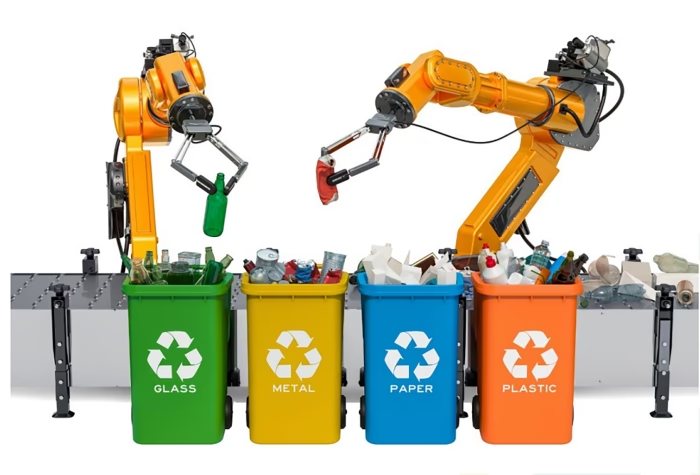
Acumular archivos innecesarios en la papelera no solo consume un valioso espacio en el disco duro, ralentizando el rendimiento de nuestro equipo, sino que también representa un desorden digital que puede ser contraproducente. De la misma manera, la acumulación de residuos en nuestro planeta agota los recursos y degrada los ecosistemas. Aprender a gestionar estos 'desechos' digitales de forma automática no es solo una cuestión de eficiencia técnica; es un ejercicio de disciplina y conciencia que podemos trasladar a nuestras prácticas de sostenibilidad en el mundo real. Al programar una tarea tan simple como vaciar la papelera, estamos creando un hábito de limpieza y orden que nos recuerda la importancia de la constancia en el cuidado de nuestro entorno.
El Vínculo entre el Orden Digital y la Conciencia Ecológica
Puede sonar exagerado, pero la forma en que gestionamos nuestro entorno digital a menudo refleja cómo interactuamos con el mundo físico. Un escritorio desordenado, una bandeja de entrada saturada y una papelera de reciclaje a rebosar son síntomas de una acumulación que, a pequeña escala, imita los grandes problemas de gestión de residuos que enfrenta nuestra sociedad. Al tomar el control y automatizar la limpieza de nuestros espacios digitales, estamos dando un paso simbólico pero significativo. Estamos diciendo: 'Me importa el orden, la eficiencia y no dejar que los desechos se acumulen'. Este es el primer paso hacia una mentalidad de ecologismo activo.
La automatización es nuestra gran aliada en este proceso. Así como existen días programados para la recolección de basura y reciclaje en nuestras ciudades, podemos establecer un calendario para que nuestro ordenador se encargue de su propia limpieza. Esto nos libera de una tarea mental y garantiza que se realice de manera consistente, fomentando una rutina que podemos aplicar a otros aspectos de nuestra vida sostenible, como recordar llevar bolsas reutilizables o apagar las luces al salir de una habitación.
Guía Práctica: Creando tu Tarea de Reciclaje Digital Automático
A continuación, te guiaremos paso a paso para programar el vaciado automático de la Papelera de Reciclaje en Windows. Piensa en este proceso no como una configuración técnica, sino como la creación de tu propio plan personal de gestión de residuos digitales.
Paso 1: Accede al Planificador de Tareas
La herramienta clave para esta misión es el 'Programador de Tareas'. Para abrirla, simplemente ve al menú de Inicio de Windows y escribe "Programador de tareas". Haz clic en el resultado para iniciar la aplicación. Este será nuestro centro de mando para establecer nuestro compromiso ecológico.
Paso 2: Organiza y Crea tu Nueva Tarea
Una vez dentro del Programador de Tareas, es una buena práctica crear una carpeta para nuestras tareas personalizadas. En el panel izquierdo, haz clic derecho sobre "Biblioteca del Programador de tareas" y selecciona "Nueva carpeta". Dale un nombre descriptivo, como "Mis Tareas Ecológicas".
Ahora, haz clic derecho sobre tu nueva carpeta y selecciona "Crear tarea...". Esto abrirá una nueva ventana donde definiremos todos los detalles de nuestra misión de limpieza.
Paso 3: Nombra y Configura el Desencadenador
En la pestaña "General", asigna un nombre claro a tu tarea, por ejemplo, "Vaciado Automático de Papelera".
Luego, dirígete a la pestaña "Desencadenadores" y haz clic en "Nuevo...". Aquí es donde decidiremos con qué frecuencia se ejecutará nuestra tarea. En el menú desplegable "Iniciar la tarea", selecciona "Según una programación". Puedes elegir que se realice diariamente, semanalmente o mensualmente. Una frecuencia semanal o mensual es ideal, ya que te da un margen de tiempo para recuperar cualquier archivo que hayas eliminado por accidente. Configura el día y la hora que prefieras y haz clic en "Aceptar".
Paso 4: Define la Acción de Limpieza
El siguiente paso es ir a la pestaña "Acciones" y hacer clic en "Nueva...". Aquí le diremos al sistema exactamente qué debe hacer.
- En el campo "Programa o script", escribe:
cmd.exe - En el campo "Agregar argumentos (opcional)", copia y pega la siguiente línea exactamente como aparece:
/c "echo Y|PowerShell.exe -NoProfile -Command Clear-RecycleBin"
Este comando es el motor de nuestra operación. Llama a la consola de comandos para ejecutar una instrucción de PowerShell que vacía la papelera sin pedir confirmación adicional. Haz clic en "Aceptar" para guardar la acción y luego nuevamente en "Aceptar" en la ventana principal de la tarea para finalizar la configuración.
¡Felicidades! Has programado con éxito tu propio sistema automatizado de reciclaje digital. A partir de ahora, tu ordenador se encargará de esta tarea por ti, manteniendo tu sistema limpio y reforzando tu compromiso con el orden y la eficiencia.
Comparativa: Reciclaje Digital vs. Reciclaje Físico
Para entender mejor la poderosa analogía entre estos dos mundos, observemos sus similitudes y diferencias.
| Característica | Reciclaje Digital (Papelera de Windows) | Reciclaje Físico (Contenedores) |
|---|---|---|
| Objetivo Principal | Liberar espacio, mejorar el rendimiento y mantener el orden. | Reducir la contaminación, ahorrar recursos naturales y energía. |
| Proceso | Eliminación permanente de archivos innecesarios. | Separación de materiales (vidrio, papel, plástico) para su reutilización. |
| Herramienta Clave | Programador de Tareas y comandos del sistema. | Contenedores específicos y calendario de recogida municipal. |
| Beneficio Inmediato | Un ordenador más rápido y organizado. | Un hogar más limpio, ordenado y con menos basura. |
| Impacto a Largo Plazo | Fomenta una mentalidad de orden y eficiencia. | Contribuye a la salud y sostenibilidad del planeta. |
Preguntas Frecuentes (FAQ)
¿Vaciar la papelera del ordenador realmente ayuda al medio ambiente?
De forma directa, el impacto es prácticamente nulo. La energía consumida por esta acción es mínima. Sin embargo, el verdadero valor es simbólico y educativo. Al adoptar un hábito de limpieza y orden digital, estamos entrenando nuestra mente para ser más consciente de los 'residuos' en todas las áreas de nuestra vida. Es una práctica que construye la disciplina necesaria para el verdadero compromiso ecológico.
¿Qué sucede si elimino un archivo importante por error con esta automatización?
Esa es una preocupación válida. Por eso recomendamos establecer una frecuencia de vaciado semanal o mensual, en lugar de diaria. Esto te proporciona un 'período de gracia' de varios días para revisar la papelera y recuperar cualquier archivo que hayas eliminado accidentalmente, de forma similar a como podrías revisar tu contenedor de reciclaje antes del día de recogida.
¿Puedo aplicar este principio de automatización a otros hábitos sostenibles?
¡Absolutamente! La automatización es una herramienta poderosa para construir buenos hábitos. Puedes usar la tecnología para programar recordatorios en tu teléfono para apagar los electrodomésticos, para establecer un día fijo a la semana para planificar comidas y reducir el desperdicio de alimentos, o para recordarte llevar tus bolsas de tela al supermercado. La lección principal es usar la planificación para hacer que las acciones positivas sean consistentes y sin esfuerzo.
Conclusión: Pequeños Hábitos, Gran Impacto
La tarea de vaciar la papelera de reciclaje puede parecer insignificante en el gran esquema de la lucha por un planeta más saludable. Sin embargo, es en estos pequeños actos de disciplina y conciencia donde se siembran las semillas del cambio verdadero. Al automatizar esta simple tarea, no solo estamos optimizando nuestro ordenador, sino que estamos practicando un principio fundamental del cuidado del medio ambiente: la gestión responsable y constante de nuestros residuos. Que este pequeño ajuste en tu vida digital te inspire a encontrar nuevas formas de automatizar y consolidar tus hábitos sostenibles en el mundo real. Porque cada acción, por pequeña que sea, cuenta en la construcción de un futuro más limpio y verde para todos.
Si quieres conocer otros artículos parecidos a Reciclaje Digital: Limpia tu PC, Salva el Planeta puedes visitar la categoría Sostenibilidad.