
13/09/2016
En nuestro día a día, el concepto de reciclar se ha vuelto fundamental. Separamos plásticos, vidrio y papel con la esperanza de darles una segunda vida y reducir nuestro impacto en el planeta. Pero, ¿alguna vez te has detenido a pensar que esta misma filosofía se aplica a nuestro mundo digital? Cada vez que arrastras un archivo a ese pequeño ícono de un cesto en tu escritorio, estás participando en un acto de sostenibilidad digital. La Papelera de Reciclaje de Windows es mucho más que una simple carpeta; es el primer paso en la gestión consciente de nuestros residuos digitales, un espacio intermedio donde nuestras decisiones tienen un impacto directo en la salud y eficiencia de nuestro ecosistema informático.
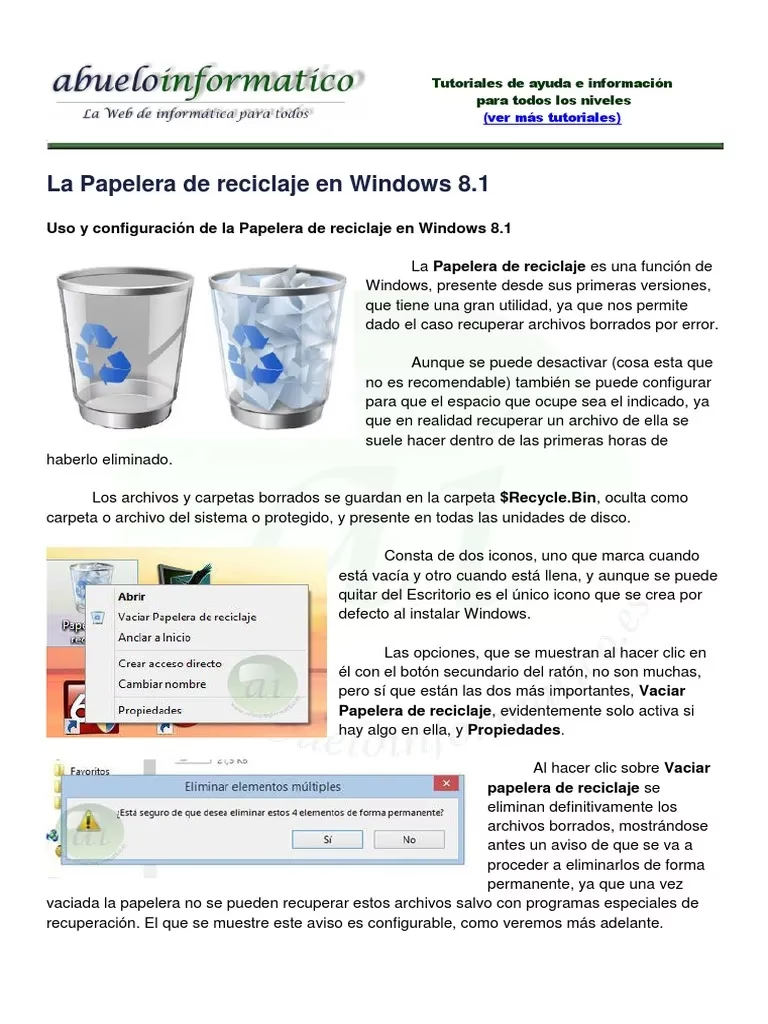
Este artículo no es solo una guía técnica. Es una invitación a ver la Papelera de Reciclaje con otros ojos: como una herramienta para fomentar la organización, la eficiencia y, en última instancia, una relación más responsable con la tecnología que usamos a diario. Aprender a gestionarla correctamente es como aprender a compostar o a separar residuos en casa; es un pequeño hábito que contribuye a un bienestar mayor.
- ¿Qué es la Papelera de Reciclaje y por qué es un Símbolo de Conciencia Digital?
- Optimizando tu Centro de Reciclaje Digital: Acceso y Personalización
- El Ciclo de Vida de un Archivo: Restaurar vs. Eliminar Permanentemente
- Mantenimiento de tu Ecosistema Digital: Consejos Avanzados
- Preguntas Frecuentes sobre la Ecología Digital y tu Papelera
¿Qué es la Papelera de Reciclaje y por qué es un Símbolo de Conciencia Digital?
Para entender su importancia, primero debemos desmitificar su función. La Papelera de Reciclaje no es un abismo donde los archivos desaparecen para siempre. Al contrario, es una ubicación de almacenamiento temporal. Cuando eliminas un archivo, Windows no lo borra de inmediato del disco duro. En su lugar, lo traslada a una carpeta oculta del sistema, generalmente ubicada en C:\$Recycle.Bin. Piensa en esto como la bolsa de reciclaje que tienes en tu cocina; los objetos están fuera de la vista y listos para ser procesados, pero aún puedes recuperarlos si te das cuenta de que has tirado algo por error.
Esta función de "red de seguridad" tiene varias ventajas ecológicas en el plano digital:
- Reducción del "desperdicio" accidental: Permite recuperar archivos eliminados por error, evitando la pérdida de trabajo, recuerdos valiosos o documentos importantes. Es el equivalente a rescatar un frasco de vidrio útil del contenedor de reciclaje.
- Fomenta la revisión: Al no ser una eliminación permanente, nos da una segunda oportunidad para reflexionar sobre si realmente necesitamos deshacernos de esa información.
- Gestión de recursos: Aunque los archivos en la papelera siguen ocupando espacio, tenerlos centralizados nos permite gestionar la limpieza de nuestro disco de manera más eficiente y controlada.
La existencia misma de la Papelera de Reciclaje es una lección sobre la impermanencia y la recuperación. Nos enseña que el "borrado" en el mundo digital, al igual que en el mundo físico, es un proceso con etapas.
Optimizando tu Centro de Reciclaje Digital: Acceso y Personalización
Para que un sistema de reciclaje sea efectivo, debe ser accesible y fácil de usar. Si tienes que caminar varios kilómetros para encontrar un contenedor, es menos probable que recicles. Lo mismo ocurre con nuestra papelera digital. Si está oculta o es de difícil acceso, es menos probable que la gestionemos adecuadamente. Afortunadamente, Windows nos ofrece herramientas para hacerla tan visible y accesible como necesitemos.
Anclando la Conciencia a tu Barra de Tareas
Tener la Papelera de Reciclaje siempre a la vista en la barra de tareas es como tener los contenedores de reciclaje justo fuera de tu puerta. Es un recordatorio constante de la necesidad de gestionar nuestros residuos digitales. Si eres una persona que, como yo, elimina constantemente archivos (capturas de pantalla, descargas temporales, borradores), este truco te ahorrará tiempo y te mantendrá más conectado con el ciclo de vida de tus datos. Aquí te explico cómo hacerlo:
- Crear un Acceso Directo Especializado: Primero, necesitamos crear un atajo que apunte directamente a la papelera. Haz clic derecho en un espacio vacío del escritorio, selecciona "Nuevo" y luego "Acceso directo".
- Introducir el Comando Mágico: En el campo de la ubicación, copia y pega el siguiente texto exacto:
explorer.exe shell:RecycleBinFolder. Haz clic en "Siguiente". - Nombrar tu Acceso Directo: Dale un nombre descriptivo, como "Papelera de Reciclaje". Haz clic en "Finalizar". Verás un nuevo ícono en tu escritorio.
- Darle su Aspecto Correcto: El ícono por defecto será el del explorador de archivos, lo cual no es muy intuitivo. Haz clic derecho sobre tu nuevo acceso directo y selecciona "Propiedades". En la pestaña "Acceso directo", pulsa el botón "Cambiar icono...".
- Encontrar el Ícono Clásico: Es posible que no veas el icono de la papelera de inmediato. Borra cualquier texto que haya en la barra superior de la ventana de iconos y presiona "Intro". Esto cargará la biblioteca completa de iconos del sistema. Busca y selecciona el icono de la papelera (puedes elegir el de la papelera vacía o llena) y haz clic en "Aceptar" y luego en "Aplicar".
- El Paso Final: Ahora, simplemente arrastra este acceso directo recién personalizado desde tu escritorio hasta la barra de tareas. Se anclará automáticamente, dándote acceso con un solo clic. ¡Ya puedes borrar el acceso directo del escritorio si lo deseas!
Visibilidad es Responsabilidad: Mostrar u Ocultar tu Papelera
Algunas personas prefieren un escritorio minimalista, un "paisaje digital" limpio y sin distracciones. Ocultar el icono de la Papelera de Reciclaje puede contribuir a esta estética. Sin embargo, para otros, tenerla visible es crucial. La decisión es tuya, y aquí te mostramos cómo ejercer ese control:
- Para mostrar u ocultar el icono del escritorio: Haz clic derecho en el escritorio y selecciona "Personalizar".
- Ve a la sección "Temas" y busca una opción llamada "Configuración de iconos de escritorio".
- En la ventana que aparece, verás una casilla junto a "Papelera de reciclaje". Márcala para mostrar el icono o desmárcala para ocultarlo.
- Haz clic en "Aplicar" y ¡listo! Has personalizado la visibilidad de tu centro de reciclaje digital según tu filosofía de trabajo.
El Ciclo de Vida de un Archivo: Restaurar vs. Eliminar Permanentemente
La gestión de residuos no termina al depositar algo en el contenedor. El siguiente paso es decidir su destino final. En nuestro ecosistema digital, tenemos dos opciones principales: restaurar el archivo (reutilizar) o vaciar la papelera (completar el proceso de reciclaje). Existe una tercera opción más drástica: la eliminación permanente, que es el equivalente a enviar los residuos directamente a un vertedero sin posibilidad de recuperación.
Comprender las diferencias es clave para una gestión responsable de los recursos de nuestro sistema.
Tabla Comparativa: Gestión de Residuos Digitales vs. Reales
| Acción Digital | Equivalente en el Mundo Real | Impacto en tu Ecosistema Digital |
|---|---|---|
| Enviar a la Papelera (Tecla 'Supr') | Separar residuos en casa para reciclaje. | Almacenamiento temporal y seguro. El archivo es 100% recuperable. |
| Restaurar desde la Papelera | Reutilizar un objeto que ibas a tirar. | El archivo vuelve a su ubicación original, intacto. Se le da una segunda vida. |
| Vaciar la Papelera | El camión de reciclaje se lleva los residuos. | Libera espacio en el disco duro. La recuperación de archivos se vuelve muy difícil. |
| Usar 'Shift + Supr' | Tirar algo directamente al vertedero. | Eliminación permanente que omite la papelera. Es una acción drástica y de alto riesgo. |
Mantenimiento de tu Ecosistema Digital: Consejos Avanzados
Una buena higiene digital va más allá de simplemente borrar archivos. Implica un mantenimiento activo de las herramientas que utilizamos. Aquí tienes algunos consejos para mantener tu Papelera de Reciclaje funcionando de manera óptima.

Reparando un Sistema de Reciclaje Corrupto
A veces, la propia Papelera de Reciclaje puede corromperse, mostrando errores o impidiendo el acceso. Esto es como si tu contenedor de reciclaje se rompiera. La solución es, esencialmente, forzar al sistema a crear uno nuevo. Para ello, abre el Símbolo del sistema como administrador (búscalo en el menú Inicio, haz clic derecho y selecciona "Ejecutar como administrador") e introduce el siguiente comando:
rd /s /q C:\$Recycle.bin
Presiona "Intro". Este comando elimina la carpeta de la papelera corrupta. No te preocupes, Windows la recreará automáticamente y de forma limpia la próxima vez que reinicies el ordenador o elimines un archivo.
Ajustando la Capacidad de tu Contenedor
¿Sabías que puedes decidir cuánto "residuo" puede almacenar tu Papelera de Reciclaje? Por defecto, Windows le asigna un porcentaje del tamaño de tu disco duro. Si se llena, empezará a eliminar los archivos más antiguos automáticamente para hacer espacio a los nuevos. Para evitar sorpresas, puedes personalizar su tamaño:
- Haz clic derecho en el icono de la Papelera de Reciclaje.
- Selecciona "Propiedades".
- Elige la opción "Tamaño personalizado" e introduce la cantidad máxima en megabytes (MB) que deseas que ocupe.
Esto te da un control total sobre la capacidad de tu almacenamiento temporal, evitando que crezca sin control.
Preguntas Frecuentes sobre la Ecología Digital y tu Papelera
A continuación, resolvemos algunas dudas comunes que surgen al aplicar una mentalidad ecológica a la gestión de nuestros archivos.
¿Realmente ahorro energía o recursos al vaciar la papelera?
El impacto directo en el consumo de energía de vaciar la papelera es mínimo. Sin embargo, el acto forma parte de un ecosistema de buenas prácticas. Un disco duro con más espacio libre funciona de manera más eficiente, requiere menos tiempo para buscar archivos y puede alargar la vida útil del componente. El verdadero ahorro no está en el acto de borrar, sino en la mentalidad de mantener un sistema limpio, organizado y optimizado, lo que reduce la carga general sobre el hardware.
¿A dónde van los archivos eliminados permanentemente?
Cuando vacías la papelera o usas "Shift + Supr", los archivos no se desvanecen en el éter. Lo que realmente ocurre es que el sistema operativo marca el espacio que ocupaban esos archivos como "disponible". Los datos siguen ahí, como fantasmas digitales, hasta que el sistema necesita ese espacio y escribe nueva información encima. Por eso existen herramientas de recuperación de datos, que actúan como "arqueólogos digitales" capaces de rescatar esa información antes de que sea sobrescrita.
¿Puedo recuperar archivos después de vaciar la papelera?
Sí, pero no es sencillo y el éxito no está garantizado. Como mencionamos, los datos permanecen hasta que se sobrescriben. Si actúas rápido después de vaciar la papelera, puedes utilizar software especializado en recuperación de datos. Estas herramientas escanean el disco en busca de esos archivos "fantasma" y tratan de reconstruirlos. Es una operación de rescate de último recurso.
En conclusión, la próxima vez que veas el icono de la Papelera de Reciclaje, no pienses en él como un simple basurero. Míralo como lo que es: una poderosa herramienta para la gestión consciente de tu vida digital. Cada archivo que restauras es un acto de reutilización. Cada vez que la vacías de forma deliberada, estás completando un ciclo y manteniendo tu entorno digital limpio y saludable. Adoptar estos pequeños hábitos es dar un paso hacia una relación más sostenible y respetuosa con la tecnología que nos rodea.
Si quieres conocer otros artículos parecidos a Papelera de Reciclaje: Ecología Digital en tu PC puedes visitar la categoría Ecología.