
19/10/2018
En el mundo digital en el que vivimos, nuestro ordenador es una herramienta fundamental, ya sea para trabajar, estudiar o entretenernos. Invertimos en componentes potentes y software de última generación, pero a menudo pasamos por alto a un enemigo silencioso y destructivo que se infiltra en nuestros equipos sin hacer ruido: el polvo. Aunque parezca inofensivo, la acumulación de polvo, pelusas y pelo de mascota en el interior de un PC de sobremesa o un portátil puede tener consecuencias devastadoras, afectando no solo su rendimiento sino también su longevidad. Este artículo es una guía exhaustiva para entender por qué el polvo es tan perjudicial y, lo más importante, cómo combatirlo eficazmente mediante la prevención y una limpieza segura.
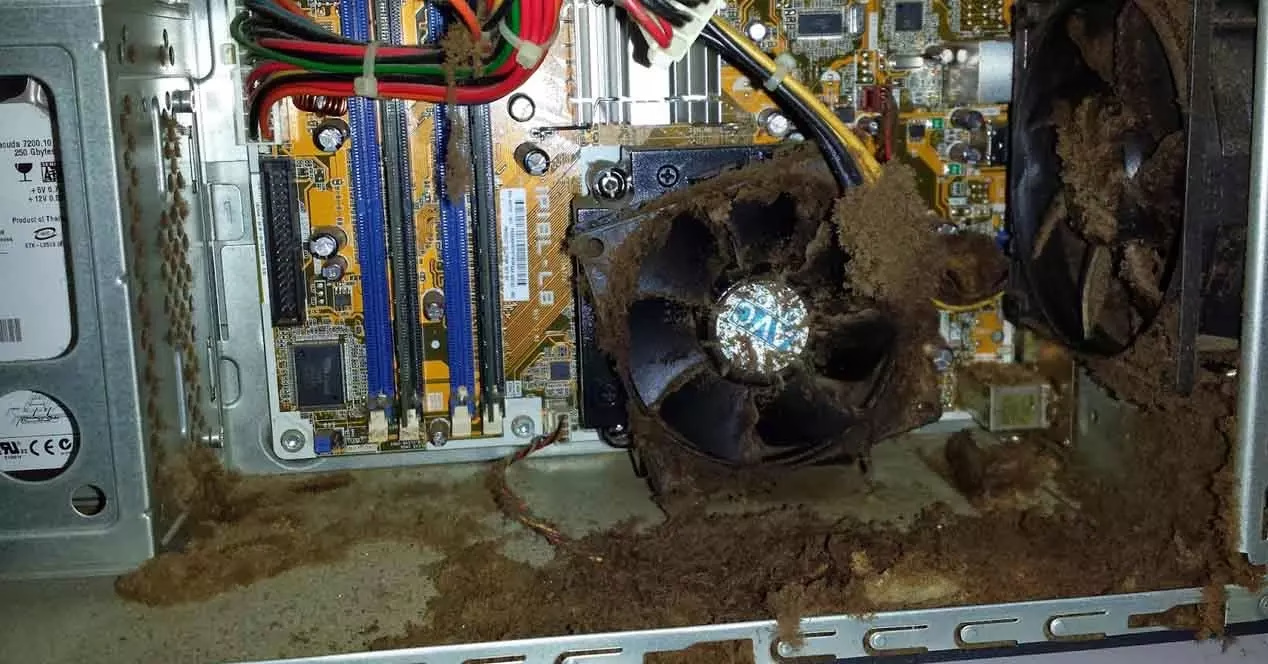
¿Por qué el polvo es tan perjudicial para tu ordenador?
Para entender la magnitud del problema, debemos pensar en nuestro ordenador como un sistema que necesita respirar. Los componentes internos, como el procesador (CPU) y la tarjeta gráfica (GPU), generan una gran cantidad de calor durante su funcionamiento. Para evitar daños, este calor debe ser disipado eficientemente. Aquí es donde el polvo entra en juego, actuando como un villano que sabotea todo el sistema de refrigeración. Las principales consecuencias son:
- Sobrecalentamiento extremo: El polvo se acumula en las aspas de los ventiladores, en los disipadores de calor y en las rejillas de ventilación, formando una capa aislante. Esta capa atrapa el calor e impide que el aire fresco circule correctamente. Como resultado, las temperaturas internas se disparan, llevando a los componentes a operar fuera de sus rangos seguros.
- Reducción drástica del rendimiento: Los ordenadores modernos son inteligentes. Cuando detectan un sobrecalentamiento, activan un mecanismo de autoprotección llamado "thermal throttling". Este sistema reduce la velocidad de reloj del procesador y la tarjeta gráfica para disminuir la generación de calor. Para el usuario, esto se traduce en un ordenador lento, tirones en los videojuegos, programas que tardan en responder y una experiencia general frustrante.
- Aumento del ruido: Al no poder disipar el calor eficientemente, los ventiladores se ven forzados a girar a su máxima velocidad constantemente en un intento desesperado por enfriar el sistema. Esto no solo genera un ruido molesto y constante, sino que también aumenta el consumo de energía.
- Daño permanente y vida útil reducida: La exposición prolongada a altas temperaturas acelera el desgaste de los delicados circuitos electrónicos. Puede provocar fallos prematuros en componentes clave, soldaduras que se debilitan e incluso cortocircuitos si el polvo acumulado absorbe humedad del ambiente. En resumen, un ordenador sucio es un ordenador con una vida útil significativamente más corta.
Estrategias de Prevención: Mantén el polvo a raya
La mejor batalla contra el polvo es la que no se tiene que librar. Prevenir su acumulación es mucho más sencillo y seguro que realizar limpiezas profundas constantemente. Aquí te dejamos las estrategias más efectivas.
1. Ubicación estratégica del equipo
El lugar donde colocas tu ordenador tiene un impacto directo en la cantidad de polvo que absorbe. El suelo es, con diferencia, el peor lugar posible, ya que es donde se asienta la mayor parte del polvo, pelos y suciedad. Para evitarlo:
- Elévalo: Coloca la torre de tu PC sobre el escritorio o, si el espacio es un problema, utiliza un soporte específico o una base con ruedas que la eleve unos centímetros del suelo.
- Evita las alfombras: Las alfombras y moquetas son imanes para el polvo. Colocar el PC directamente sobre ellas no solo aumenta la ingesta de suciedad, sino que también puede obstruir las entradas de aire inferiores, especialmente las de la fuente de alimentación.
2. El poder de los filtros de polvo
Muchos chasis modernos ya incluyen filtros de polvo extraíbles en las principales entradas de aire (frontal, superior e inferior). Estos filtros son tu primera línea de defensa. Si tu caja no los tiene, considera adquirir filtros magnéticos universales que se adhieren fácilmente al exterior del chasis. Es crucial recordar que los filtros solo son eficaces si se limpian regularmente, al menos una vez al mes, ya que un filtro obstruido es tan malo como no tenerlo.
3. Optimización del Flujo de Aire (Presión Positiva)
Este es un concepto un poco más técnico pero increíblemente efectivo. La idea es configurar los ventiladores del chasis para que metan ligeramente más aire del que sacan. A esto se le llama presión positiva. Al tener más presión en el interior, el aire tenderá a salir por todas las pequeñas rendijas y aberturas no filtradas del chasis, impidiendo que el polvo entre por ellas. Para lograrlo, asegúrate de que el caudal total de tus ventiladores de entrada sea superior al de los ventiladores de salida.
4. Un entorno de trabajo impecable
El polvo de tu PC proviene de su entorno. Mantener limpia la habitación es fundamental.
- Limpia el polvo de tu escritorio y alrededores con frecuencia.
- Evita comer o beber cerca del equipo. Las migas y los derrames pueden causar daños graves.
- Si tienes mascotas, sé consciente de que su pelo es un gran contribuyente a la suciedad interna. Cepíllalas regularmente y considera usar un purificador de aire para capturar partículas en suspensión.
- Mantén ventanas y puertas cerradas si vives en una zona con mucho polvo o contaminación.
Guía paso a paso para una limpieza segura y efectiva
A pesar de todas las medidas de prevención, una limpieza interna periódica es inevitable. Realizarla correctamente es vital para no dañar ningún componente.
- Preparación y Seguridad: Antes de tocar nada, lo más importante es la seguridad. Apaga completamente el ordenador desde el sistema operativo. Luego, apaga el interruptor de la fuente de alimentación y, finalmente, desenchufa el cable de la corriente. Presiona el botón de encendido del PC un par de veces con el equipo desenchufado para descargar cualquier electricidad residual. Reúne tus herramientas: una lata de aire comprimido, pinceles suaves o brochas antiestáticas, paños de microfibra y, opcionalmente, alcohol isopropílico y bastoncillos de algodón.
- Apertura del Chasis: Lleva tu ordenador a un área bien ventilada (si es posible, al exterior). Colócalo de lado sobre una superficie no conductora y retira el panel lateral. Normalmente, solo necesitas quitar un par de tornillos en la parte trasera.
- Limpieza General con Aire Comprimido: Sostén la lata de aire comprimido en posición vertical en todo momento para evitar que salga el propelente líquido, que puede dañar los componentes. Utiliza ráfagas cortas y controladas para soplar el polvo hacia fuera del chasis. Un consejo clave: al soplar sobre los ventiladores, sujétalos suavemente con un dedo para evitar que giren a una velocidad excesiva, ya que esto podría dañar sus rodamientos o generar una corriente eléctrica indeseada.
- Limpieza Detallada de Componentes:
- Disipadores y Ventiladores: Aquí es donde se acumula el polvo más rebelde. Usa el aire comprimido y un pincel suave para desalojar el polvo que se queda atrapado entre las aletas metálicas del disipador de la CPU y la tarjeta gráfica.
- Tarjeta Gráfica (GPU): Presta especial atención a sus ventiladores y a su disipador. Es uno de los componentes que más calor genera.
- Fuente de Alimentación (PSU): Sin abrirla (¡nunca abras una fuente de alimentación!), sopla aire a través de sus rejillas de ventilación para limpiar su ventilador interno.
- Fondo del Chasis: Limpia todo el polvo que haya caído al fondo del chasis con el paño de microfibra.
- Cierre y Prueba: Una vez que todo esté visiblemente limpio, vuelve a colocar el panel lateral y atorníllalo. Conecta todos los cables de nuevo y enciende tu ordenador. Deberías notar una reducción en las temperaturas y en el nivel de ruido.
Tabla Comparativa: Herramientas de Limpieza
| Herramienta | Ventajas | Desventajas / Precauciones |
|---|---|---|
| Aire Comprimido en Lata | Efectivo, accesible, llega a rincones difíciles. | Debe usarse en ráfagas cortas y en vertical. Puede enfriar mucho los componentes temporalmente. |
| Soplador de Aire Eléctrico | Más potente, reutilizable (ahorro a largo plazo), no genera humedad. | Inversión inicial mayor. Puede ser demasiado potente si no se usa con cuidado. |
| Pinceles y Brochas Antiestáticas | Ideales para polvo adherido y limpieza detallada. | Deben ser específicamente antiestáticos para evitar daños por electricidad estática. |
| Aspiradora Doméstica | Ninguna para limpieza interna. | ¡NO USAR! Genera una gran cantidad de electricidad estática que puede destruir permanentemente los componentes electrónicos. |
Preguntas Frecuentes (FAQ)
¿Con qué frecuencia debo limpiar mi PC?
La frecuencia ideal depende mucho de tu entorno. Como regla general:
- Entorno limpio, sin mascotas: Una limpieza profunda cada 6-12 meses puede ser suficiente.
- Entorno con polvo moderado o con mascotas: Se recomienda una limpieza cada 3-6 meses.
- Entorno muy polvoriento (obras, zonas industriales): Podría ser necesario limpiar cada 1-3 meses.
Es buena idea inspeccionar visualmente el interior cada mes para evaluar la acumulación.
¿Puedo usar una aspiradora normal para limpiar mi ordenador?
Rotundamente no. Las boquillas de plástico de las aspiradoras generan una cantidad enorme de electricidad estática al rozar con el aire y las superficies. Una sola descarga, invisible para nosotros, es suficiente para freír la CPU, la RAM o la placa base. Solo existen aspiradoras especializadas para electrónica con protección antiestática, pero son equipos caros y profesionales. Es mucho más seguro usar aire comprimido o un soplador.
¿Y qué pasa con la limpieza de los ordenadores portátiles?
Los portátiles son mucho más compactos y delicados, por lo que su limpieza interna es más compleja y generalmente se recomienda dejarla en manos de un profesional. Sin embargo, puedes realizar un mantenimiento básico: con el portátil apagado y desenchufado, puedes usar ráfagas cortas de aire comprimido en las rejillas de ventilación para expulsar parte del polvo acumulado. Hazlo con cuidado para no dañar los pequeños ventiladores internos.
¿Qué hago si no me siento cómodo limpiando mi ordenador?
Si después de leer esta guía no te sientes seguro o no tienes tiempo para hacerlo tú mismo, no te arriesgues. La mejor opción es llevar tu equipo a un servicio técnico de confianza. Ellos tienen las herramientas y la experiencia para realizar una limpieza profesional y segura, garantizando que tu ordenador quede en perfectas condiciones.
En conclusión, tratar el polvo como un problema serio es una de las mejores prácticas de mantenimiento que puedes adoptar para tu ordenador. Una combinación de prevención inteligente y limpiezas periódicas y seguras no solo mantendrá tu equipo funcionando a su máximo rendimiento, sino que también protegerá tu inversión y prolongará su vida útil durante años.
Si quieres conocer otros artículos parecidos a Polvo en el PC: El enemigo silencioso y cómo vencerlo puedes visitar la categoría Ecología.