
29/02/2012
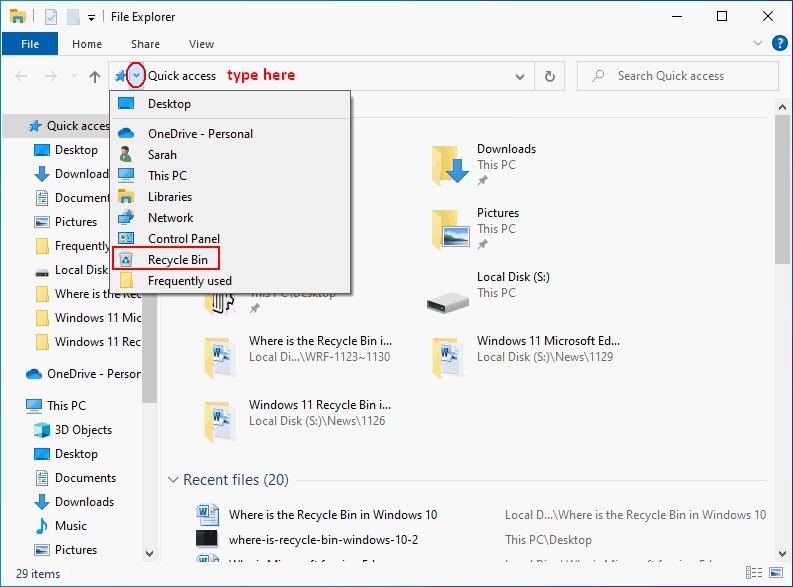
En nuestro día a día, somos cada vez más conscientes de la importancia de gestionar nuestros residuos físicos: separamos el plástico, el vidrio, el papel. Pero, ¿alguna vez te has detenido a pensar en tus residuos digitales? Cada archivo que creamos, usamos y luego descartamos tiene un ciclo de vida. La Papelera de Reciclaje de nuestro ordenador es el primer paso en este proceso, un limbo digital donde los archivos esperan su destino final. Sin embargo, al igual que una bolsa de basura que nunca sacamos de casa, dejar que estos archivos se acumulen tiene consecuencias. Este artículo no solo te enseñará cómo eliminar permanentemente archivos, sino que te invitará a reflexionar sobre la necesidad de una higiene digital consciente, un pilar fundamental de la sostenibilidad en la era de la información.
¿Qué es Realmente la Papelera de Reciclaje? Tu Red de Seguridad Digital
Lejos de ser un agujero negro donde los archivos desaparecen, la Papelera de Reciclaje es, en esencia, una carpeta especial diseñada para actuar como una red de seguridad. Cuando eliminas un archivo o una carpeta de la forma convencional (presionando la tecla 'Supr' o usando la opción 'Eliminar' del menú), el sistema operativo no lo borra de inmediato. En su lugar, lo mueve a esta ubicación temporal. Esto es increíblemente útil, ya que nos permite recuperar documentos, fotos o cualquier elemento que hayamos borrado por accidente con tan solo unos clics.
Piensa en ella como un contenedor de compostaje en tu cocina. Los restos no han desaparecido, simplemente están apartados y esperando un proceso posterior. Puedes revisar el contenido, sacar algo que tiraste por error o, cuando estés seguro, proceder a su tratamiento final. La papelera funciona bajo el mismo principio, almacenando los elementos que borras hasta que decidas vaciarla por completo o restaurar alguno de ellos.
La Anatomía de la Papelera
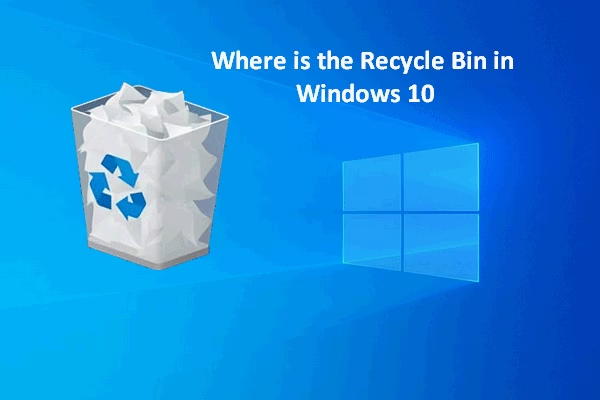
- Apariencia Dinámica: Su icono cambia para indicarte visualmente si está vacía o si contiene archivos. Un cesto lleno es una señal clara de que hay elementos pendientes de gestión.
- Ubicación por Unidad: Si tu ordenador tiene varios discos duros o particiones (C:, D:, etc.), cada uno de ellos tiene su propia Papelera de Reciclaje oculta y su propia configuración de espacio.
- Límite de Capacidad: La papelera tiene un tamaño máximo asignado. Si eliminas un archivo que excede el espacio disponible en la papelera, el sistema te preguntará si deseas eliminarlo permanentemente de inmediato.
El Impacto Oculto: ¿Por Qué Vaciar la Papelera?
Mantener archivos en la papelera indefinidamente puede parecer inofensivo, pero tiene implicaciones tanto prácticas como conceptuales. Desde una perspectiva funcional, estos archivos siguen ocupando un valioso espacio en tu disco duro. Un disco duro que se acerca a su capacidad máxima puede ralentizar el rendimiento general de tu sistema, haciendo que todo, desde arrancar el ordenador hasta abrir un programa, sea más lento. Liberar ese espacio es fundamental para mantener tu equipo ágil y eficiente.
Desde una óptica más ecológica, debemos considerar nuestra huella digital. Los datos almacenados, incluso los 'descartados' en la papelera, residen en un hardware físico que consume energía. A gran escala, la acumulación masiva de datos innecesarios en servidores y dispositivos personales contribuye a una mayor demanda de almacenamiento y, por ende, a un mayor consumo energético global. Practicar una buena higiene digital, vaciando regularmente la papelera, es un pequeño pero significativo paso hacia un uso más consciente y sostenible de la tecnología.
Guía Definitiva para Eliminar Archivos Permanentemente
Ahora que comprendemos la importancia de una gestión adecuada, veamos los métodos para asegurarnos de que los archivos que ya no necesitamos sean eliminados de forma definitiva.
Método 1: El Vaciado Tradicional de la Papelera
Es la forma más común y sencilla de limpiar tus residuos digitales. Tienes dos maneras de hacerlo:
- Haz clic con el botón derecho del ratón sobre el icono de la Papelera de Reciclaje en tu escritorio.
- En el menú contextual que aparece, selecciona la opción "Vaciar Papelera de reciclaje".
- Aparecerá un cuadro de diálogo de confirmación preguntándote si estás seguro de querer eliminar los elementos de forma permanente. Haz clic en "Sí".
Alternativamente, puedes hacer doble clic para abrir la papelera y, en la ventana que aparece, buscar un botón en la barra de herramientas superior que diga "Vaciar Papelera de reciclaje".
Método 2: Eliminación Selectiva
A veces no quieres vaciar toda la papelera, sino solo eliminar permanentemente algunos archivos específicos que contiene. Para ello:
- Abre la Papelera de Reciclaje haciendo doble clic en su icono.
- Busca y selecciona el archivo o los archivos que deseas borrar definitivamente. Puedes seleccionar varios manteniendo pulsada la tecla 'Ctrl' mientras haces clic en ellos.
- Haz clic con el botón derecho sobre los archivos seleccionados y elige la opción "Eliminar" del menú.
- Confirma tu decisión en el aviso que aparecerá.
Método 3: La Vía Rápida - Omitir la Papelera por Completo
Para aquellos momentos en los que estás absolutamente seguro de que no necesitarás un archivo nunca más, puedes saltarte el paso intermedio de la papelera. Este método es más directo, pero también más arriesgado, ya que no hay una red de seguridad si cometes un error.
Para eliminar permanentemente un archivo sin que pase por la papelera, selecciónalo y, en lugar de presionar solo 'Supr', utiliza la combinación de teclas Shift + Supr. El sistema te mostrará un mensaje de advertencia diferente, confirmando que el archivo se eliminará de forma permanente. Este es el atajo de los usuarios avanzados para una limpieza rápida y definitiva.
Tabla Comparativa de Métodos de Eliminación
| Método | Recuperabilidad | Velocidad | Uso Recomendado |
|---|---|---|---|
| Enviar a la Papelera (Tecla 'Supr') | Muy Alta (Restauración simple) | Instantánea | Para la eliminación diaria y rutinaria de archivos. |
| Vaciar la Papelera | Muy Baja (Requiere software especializado) | Depende del número de archivos | Para limpiezas periódicas del sistema y liberación de espacio. |
| Omitir la Papelera (Shift + Supr) | Muy Baja (Requiere software especializado) | Instantánea | Cuando estás 100% seguro de que no necesitas el archivo. Ideal para archivos grandes. |
Configuración Avanzada: Domina tu Papelera de Reciclaje
Puedes personalizar el comportamiento de la Papelera de Reciclaje para que se ajuste mejor a tus necesidades.
Para acceder a sus propiedades, haz clic derecho en el icono de la Papelera y selecciona "Propiedades". Aquí podrás:
- Ajustar el tamaño máximo: Para cada unidad de disco, puedes definir cuánto espacio se reserva para la papelera. Aumentarlo te da una red de seguridad más grande, mientras que reducirlo ahorra espacio en disco.
- Desactivar la Papelera: Puedes seleccionar la opción "No mover archivos a la Papelera de reciclaje. Quitar los archivos inmediatamente al eliminarlos". Si activas esto, cualquier eliminación se comportará como si usaras 'Shift + Supr'. ¡Úsalo con precaución!
- Quitar el diálogo de confirmación: Si te molesta el mensaje que aparece cada vez que envías algo a la papelera, puedes desactivarlo desde esta misma ventana de propiedades.
Preguntas Frecuentes (FAQ)
¿Puedo recuperar archivos después de vaciar la papelera?
Una vez que la papelera ha sido vaciada, el sistema operativo marca el espacio que ocupaban esos archivos como disponible para ser sobrescrito. La recuperación se vuelve difícil, pero no siempre imposible. Existen programas de software especializados en recuperación de datos que pueden escanear el disco duro en busca de estos restos de archivos, pero su éxito no está garantizado y disminuye a medida que usas el ordenador y se escriben nuevos datos sobre los antiguos.
¿Afecta el tamaño de la papelera al rendimiento de mi PC?
Directamente, no. Indirectamente, sí. Los archivos en la papelera ocupan espacio en el disco. Si el disco duro principal (donde está el sistema operativo) se llena demasiado, el rendimiento general del sistema puede verse afectado negativamente. Por eso, mantenerla limpia es una buena práctica de mantenimiento.
¿Por qué debería preocuparme por mi "basura digital"?
Así como nos preocupamos por los residuos físicos por su impacto en el medio ambiente, la basura digital tiene su propio impacto. Contribuye al desorden, consume espacio de almacenamiento que a su vez consume energía, y puede ralentizar nuestras herramientas de trabajo digitales. Adoptar hábitos de limpieza digital es una forma de minimalismo y eficiencia que nos beneficia a nosotros y, a gran escala, promueve un ecosistema digital más sostenible.
Si quieres conocer otros artículos parecidos a Gestión de Residuos Digitales: Limpieza Profunda puedes visitar la categoría Sostenibilidad.