
14/12/2008
Cuando eliminamos un archivo en nuestro ordenador, instintivamente pensamos que ha desaparecido para siempre, especialmente después de vaciar la Papelera de reciclaje. Sin embargo, la realidad es mucho más compleja y, a menudo, más peligrosa para nuestra privacidad. Esos archivos supuestamente borrados pueden dejar un rastro digital, una sombra de datos que, con las herramientas adecuadas, puede ser recuperada. Esto representa un riesgo significativo, ya sea que estés vendiendo tu viejo portátil, desechando un disco duro o simplemente tratando de proteger información personal sensible. En este artículo, desmitificaremos el proceso de eliminación de archivos y te guiaremos a través de métodos efectivos para asegurar que cuando borras algo, se vaya de verdad y de forma permanente.
¿Por Qué Vaciar la Papelera no es Suficiente? El Fantasma en la Máquina
Para entender por qué el borrado estándar no es seguro, debemos comprender cómo funcionan los sistemas de almacenamiento. Cuando envías un archivo a la Papelera de reciclaje y luego la vacías, el sistema operativo no borra físicamente los datos del disco duro. En su lugar, simplemente elimina la referencia a ese archivo en su tabla de índice y marca el espacio que ocupaba como "disponible". Los datos reales (los ceros y unos que componen tu documento o foto) permanecen intactos en el disco hasta que nuevos datos se escriben encima de ellos. Este proceso es más rápido y reduce el desgaste del disco, pero deja una ventana de oportunidad para la recuperación de datos.
Esta vulnerabilidad puede ser explotada por cualquiera con acceso a tu disco y un software de recuperación de datos, muchos de los cuales son gratuitos y fáciles de usar. Las implicaciones son enormes:
- Venta de dispositivos usados: Un comprador podría recuperar tus fotos personales, documentos fiscales, contraseñas guardadas o cualquier otra información sensible que creías eliminada.
- Robo de identidad: Los ciberdelincuentes pueden usar fragmentos de datos recuperados para construir un perfil sobre ti y cometer fraude.
- Seguridad empresarial: En un entorno corporativo, los datos confidenciales de la empresa, como estrategias comerciales o información de clientes, podrían caer en manos de la competencia.
Por lo tanto, aprender a eliminar archivos de forma permanente no es una cuestión de paranoia, sino una práctica fundamental de higiene digital para proteger nuestra información.
Métodos para la Eliminación Permanente de Archivos
Afortunadamente, existen varias técnicas para asegurar que tus archivos sean eliminados de forma definitiva e irrecuperable. A continuación, exploramos los métodos más comunes, desde los más sencillos hasta los más robustos.
Método 1: La Eliminación Directa en Windows (Atajo de Teclado)
Windows ofrece una forma rápida de omitir la Papelera de reciclaje por completo. Es el método más básico para un borrado que pretende ser permanente.
- Selecciona el archivo o archivos: Haz clic en los archivos o carpetas que deseas eliminar.
- Usa la combinación de teclas: En lugar de presionar solo la tecla "Supr" (Suprimir) o "Del" (Delete), mantén presionada la tecla Shift y luego presiona Supr/Del.
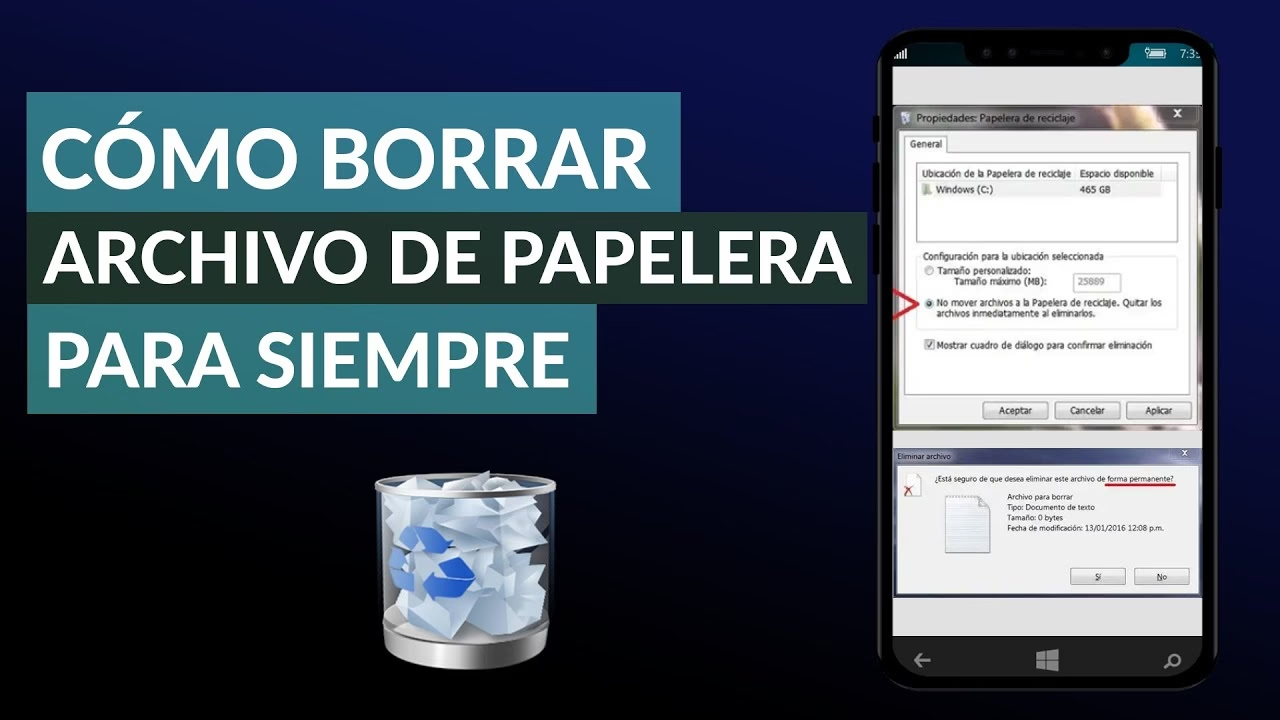
- Confirma la acción: Windows te mostrará una ventana emergente preguntando: "¿Está seguro de que desea eliminar este archivo de forma permanente?". Haz clic en "Sí".
Este método es rápido y evita que los archivos ocupen espacio en la papelera. Sin embargo, su seguridad es limitada. Al igual que al vaciar la papelera, este proceso solo elimina la referencia del archivo, dejando los datos subyacentes en el disco, susceptibles de ser recuperados con herramientas de nivel forense.
Método 2: Configurar Windows para un Borrado Inmediato
Si prefieres que todos los archivos que borres se eliminen permanentemente por defecto, sin pasar por la papelera, puedes cambiar la configuración de la misma.
- Localiza la Papelera de reciclaje: Encuentra el icono en tu escritorio.
- Abre las propiedades: Haz clic derecho sobre el icono y selecciona "Propiedades".
- Cambia la configuración: En la ventana que aparece, selecciona la unidad de disco (por ejemplo, C:). Luego, activa la opción que dice "No mover archivos a la Papelera de reciclaje. Quitar los archivos inmediatamente al eliminarlos".
- Aplica los cambios: Haz clic en "Aplicar" y luego en "Aceptar".
A partir de este momento, cualquier archivo que elimines se borrará directamente. Ten mucho cuidado con esta configuración, ya que elimina el "seguro" de poder restaurar un archivo borrado por error.
Método 3: El Uso de Software Especializado para un Borrado Seguro
Para una seguridad máxima, especialmente cuando se trata de datos muy sensibles, la mejor opción es utilizar software de terceros diseñado para la destrucción de datos. Estas herramientas no solo eliminan el archivo, sino que realizan un proceso llamado sobrescritura.
La sobrescritura consiste en escribir datos aleatorios (generalmente ceros y unos) sobre el espacio físico del disco donde se encontraba el archivo original. Este proceso se puede repetir múltiples veces para hacer que la recuperación de los datos originales sea prácticamente imposible, incluso para laboratorios forenses avanzados. Algunos programas populares incluyen:
- Eraser: Una herramienta gratuita y de código abierto muy respetada que se integra con el Explorador de Windows.
- CCleaner: Aunque es más conocido por limpiar archivos basura, su versión profesional incluye una herramienta de "Limpieza de disco" que puede sobrescribir el espacio libre de forma segura.
- File Shredder: Otra utilidad gratuita que ofrece varios algoritmos de trituración de datos.
El proceso general para usar este software es:
- Descarga e instala la aplicación de tu elección.
- Abre el programa y selecciona los archivos, carpetas o incluso el espacio libre del disco que deseas limpiar.
- Elige un método de borrado (por ejemplo, DoD 5220.22-M, que sobrescribe los datos 3 veces).
- Inicia el proceso y espera a que finalice.
Tabla Comparativa de Métodos de Borrado
Para ayudarte a decidir qué método es el adecuado para ti, aquí tienes una tabla comparativa:
| Método | Nivel de Seguridad | Facilidad de Uso | Reversibilidad | Ideal para... |
|---|---|---|---|---|
| Vaciar Papelera de Reciclaje | Muy Bajo | Muy Fácil | Fácilmente recuperable | Uso diario, archivos no sensibles. |
| Shift + Supr | Bajo | Fácil | Recuperable con software especializado | Borrado rápido sin pasar por la papelera. |
| Software de Sobrescritura | Muy Alto (Nivel forense) | Moderado | Prácticamente imposible de recuperar | Datos sensibles, venta de dispositivos. |
Preguntas Frecuentes (FAQ) sobre el Borrado Seguro de Archivos
¿Es suficiente con formatear el disco duro para borrar todo permanentemente?
No necesariamente. Un "formateo rápido" (la opción por defecto en Windows) es muy similar a vaciar la papelera de reciclaje: solo borra la tabla de direcciones, pero deja los datos intactos. Un "formateo completo" es más seguro, ya que comprueba el disco en busca de errores y sobrescribe cada sector, pero aun así, el software de sobrescritura dedicado ofrece algoritmos más robustos y verificables.
¿Qué pasa con los archivos en unidades de estado sólido (SSD)?
El borrado en los SSD es más complejo debido a tecnologías como el "wear leveling" (nivelación de desgaste), que distribuye las escrituras por todo el disco para prolongar su vida útil. Esto significa que el software de sobrescritura tradicional puede no ser efectivo. La mejor práctica para un SSD es utilizar la función de "Secure Erase" proporcionada por el fabricante del disco a través de su software específico. Además, mantener activada la función TRIM y usar cifrado de disco completo (como BitLocker en Windows) es una excelente medida de protección.
¿Puedo recuperar un archivo borrado permanentemente con Shift + Supr?
Para un usuario promedio, es prácticamente imposible. Sin embargo, como los datos subyacentes no han sido sobrescritos, un experto con herramientas forenses avanzadas podría, en teoría, recuperarlos si el espacio no ha sido utilizado por nuevos datos. Para una seguridad a prueba de todo, siempre se recomienda el método de sobrescritura.
Conclusión: Tomando el Control de tu Huella Digital
Eliminar archivos de forma permanente es un pilar esencial de la seguridad y la privacidad digital. Comprender que "borrar" no siempre significa "destruir" es el primer paso para proteger tu información. Ya sea que optes por un atajo de teclado para la comodidad diaria o utilices un software especializado para deshacerte de datos sensibles antes de vender un dispositivo, ahora tienes el conocimiento para elegir el método adecuado. No dejes tu información personal al azar; toma medidas proactivas para asegurar que tus archivos eliminados permanezcan así: eliminados para siempre.
Si quieres conocer otros artículos parecidos a Protege tu privacidad: Borrado seguro de archivos puedes visitar la categoría Ecología.