
29/04/2004
En nuestra vida digital diaria, a menudo pasamos por alto pequeños gestos que, sumados, tienen un impacto ambiental considerable. Uno de los más sencillos y efectivos es la gestión del consumo energético de nuestros dispositivos. El modo de ahorro de energía de la pantalla de tu ordenador es mucho más que una simple función para evitar que el monitor te deslumbre en una habitación oscura; es una herramienta poderosa para reducir tu huella de carbono, ahorrar dinero y alargar la vida útil de tus equipos. En este artículo exhaustivo, exploraremos en profundidad qué es, cómo funciona, sus beneficios ecológicos y económicos, y cómo puedes configurarlo o desactivarlo según tus necesidades en los principales sistemas operativos.
- ¿Qué es Exactamente el Modo de Ahorro de Energía de la Pantalla?
- El Impacto Real: Beneficios Ecológicos y Económicos
- Configuración Detallada: Cómo Activar o Desactivar el Modo Ahorro
- Tabla Comparativa de Planes de Energía en Windows
- ¿Cuándo Deberías Desactivar el Modo de Ahorro de Energía?
- Preguntas Frecuentes (FAQ)
¿Qué es Exactamente el Modo de Ahorro de Energía de la Pantalla?
El modo de ahorro de energía de la pantalla, a veces llamado "suspensión de pantalla" o "apagar la pantalla", es una configuración de gestión de energía integrada en el sistema operativo de tu PC. Su objetivo principal es reducir drásticamente el consumo eléctrico del monitor cuando detecta un período de inactividad. A diferencia de apagar completamente el ordenador o ponerlo en modo de suspensión total (que guarda el estado del sistema en la RAM), esta función se centra exclusivamente en el componente que más energía suele consumir en un equipo de escritorio: la pantalla.
Su funcionamiento se basa en un temporizador de inactividad. Tú defines un período de tiempo (por ejemplo, 5, 10 o 15 minutos) y, si durante ese lapso no se detecta ninguna interacción con el teclado o el ratón, el sistema operativo envía una señal al monitor para que entre en un estado de bajo consumo. Esto generalmente implica dos acciones principales:
- Reducción del brillo: En algunos planes de energía, el primer paso es atenuar la pantalla significativamente.
- Apagado de la retroiluminación: El paso más efectivo es apagar por completo la retroiluminación del panel (los LEDs o lámparas CCFL que iluminan la pantalla desde atrás). Esto hace que la pantalla se vea negra, aunque el monitor sigue recibiendo una señal mínima y está listo para "despertar" instantáneamente en cuanto muevas el ratón o presiones una tecla.
El Impacto Real: Beneficios Ecológicos y Económicos
Puede parecer un cambio menor, pero los beneficios de utilizar esta función son tangibles y se acumulan con el tiempo. Analicemos los tres pilares fundamentales de su importancia.
1. Sostenibilidad y Reducción de la Huella de Carbono
Un monitor moderno puede consumir entre 20 y 100 vatios, dependiendo de su tamaño, tecnología y nivel de brillo. Si dejas tu ordenador encendido durante 8 horas al día pero solo lo usas activamente durante 5, esas 3 horas de inactividad con la pantalla encendida representan un desperdicio energético significativo. Al configurar la pantalla para que se apague tras 10 minutos de inactividad, puedes eliminar casi por completo ese derroche. Multiplica ese ahorro por millones de ordenadores en oficinas y hogares, y el impacto global en la reducción de la demanda eléctrica y, por ende, en las emisiones de CO2, es inmenso. Es un pequeño paso individual hacia una mayor eficiencia energética colectiva.
2. Ahorro en la Factura de la Luz
El beneficio más directo para tu bolsillo es la reducción en la factura eléctrica. Aunque el ahorro de un solo día pueda parecer insignificante, al cabo de un año, la cantidad de kilovatios-hora (kWh) que dejas de consumir puede ser sorprendente, especialmente en entornos con múltiples ordenadores, como oficinas o cibercafés. Usar un plan de energía optimizado es una forma inteligente de gestionar tus finanzas sin sacrificar la productividad.
3. Mayor Vida Útil para tu Monitor
Todo componente electrónico tiene una vida útil limitada. La retroiluminación de un monitor, ya sea de tecnología LED o CCFL, se degrada con el uso. Al apagar la pantalla durante los periodos de inactividad, estás reduciendo las horas de funcionamiento de estos componentes. Esto se traduce directamente en una mayor longevidad para tu monitor, retrasando la necesidad de reemplazarlo y, por lo tanto, reduciendo la generación de residuos electrónicos (e-waste).
Configuración Detallada: Cómo Activar o Desactivar el Modo Ahorro
La personalización de estos ajustes es clave para que se adapten a tu flujo de trabajo. A continuación, te mostramos cómo hacerlo en los sistemas operativos más comunes.
En Windows (10 y 11)
Windows ofrece un control granular a través de sus "Planes de energía".
- Haz clic en el menú Inicio y escribe "Elegir un plan de energía". Selecciona el resultado que aparece.
- En la ventana que se abre, verás varios planes: Equilibrado (recomendado), Economizador y, a veces, Alto rendimiento.
- Al lado del plan que tienes seleccionado, haz clic en "Cambiar la configuración del plan".
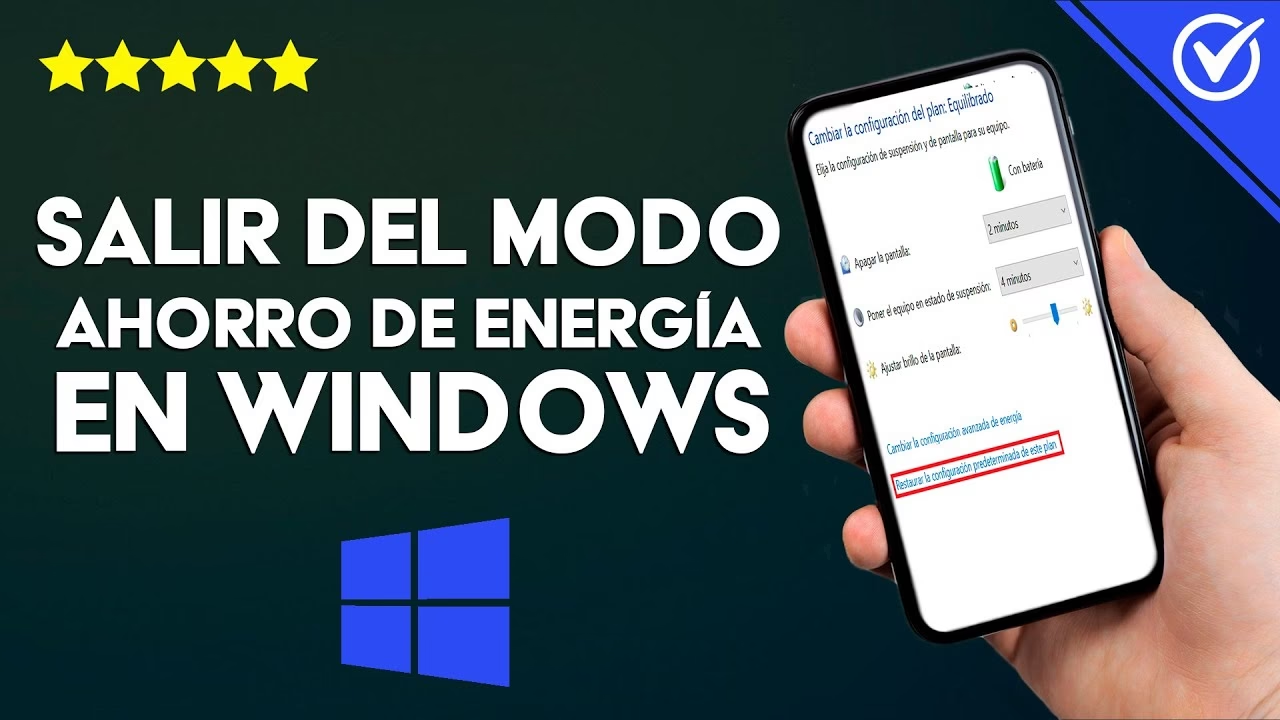
- Aquí verás dos opciones principales: "Apagar la pantalla" y "Poner el equipo en estado de suspensión". Puedes ajustar el tiempo para cada una. Para desactivar el modo de ahorro de pantalla, simplemente selecciona "Nunca" en el menú desplegable de "Apagar la pantalla". Para activarlo, elige el tiempo que prefieras (ej. 15 minutos).
- Para un control más avanzado, haz clic en "Cambiar la configuración avanzada de energía". Se abrirá una nueva ventana donde podrás ajustar decenas de parámetros, incluyendo el comportamiento del disco duro, la configuración de USB y mucho más.
En macOS
El sistema de Apple centraliza estas opciones de forma muy intuitiva.
- Haz clic en el menú Apple () en la esquina superior izquierda y selecciona "Ajustes del Sistema" (o "Preferencias del Sistema" en versiones antiguas).
- Busca y selecciona la sección "Pantallas" o "Ahorro de energía" (el nombre puede variar ligeramente según la versión de macOS). En las versiones más recientes, se encuentra dentro de "Pantalla de bloqueo".
- Aquí encontrarás un control deslizante o un menú desplegable etiquetado como "Apagar la pantalla tras inactividad".
- Mueve el deslizador al tiempo deseado o selecciona "Nunca" para desactivar la función por completo.
Tabla Comparativa de Planes de Energía en Windows
Para entender mejor las opciones predeterminadas en Windows, aquí tienes una tabla comparativa:
| Plan de Energía | Objetivo Principal | Rendimiento del CPU | Configuración de Pantalla (Típica) | Ideal para... |
|---|---|---|---|---|
| Economizador | Máximo ahorro de energía | Limitado para reducir consumo | Se apaga rápidamente (ej. 5 min) | Portátiles usando batería, tareas de bajo impacto. |
| Equilibrado | Balance entre rendimiento y consumo | Se adapta a la demanda | Término medio (ej. 10-15 min) | Uso diario general para la mayoría de usuarios. |
| Alto Rendimiento | Máximo rendimiento | Siempre al máximo | Se apaga muy tarde o nunca | Gaming, edición de vídeo, servidores, tareas intensivas. |
¿Cuándo Deberías Desactivar el Modo de Ahorro de Energía?
A pesar de sus enormes ventajas, hay situaciones específicas en las que esta función puede ser un obstáculo. Es recomendable desactivarla temporalmente (poniendo la opción en "Nunca") si estás realizando alguna de las siguientes actividades:
- Realizando una presentación: Evitar que la pantalla se apague en medio de una exposición es crucial.
- Viendo películas o vídeos largos: La ausencia de interacción con el teclado o ratón podría activar el modo de ahorro.
- Monitorizando procesos: Si estás ejecutando un cálculo largo, una renderización o una descarga de archivos grandes y necesitas ver el progreso en tiempo real.
- Jugando a videojuegos: La mayoría de los juegos evitan que el modo de ahorro se active, pero algunos títulos más antiguos o independientes podrían no hacerlo.
Recuerda volver a activar la configuración de ahorro una vez que hayas terminado estas tareas para continuar con tus hábitos de sostenibilidad digital.
Preguntas Frecuentes (FAQ)
¿El modo de ahorro de energía afecta a la calidad de la imagen?
No, la calidad intrínseca de la imagen (resolución, colores, contraste) no se ve afectada en absoluto. Cuando la pantalla está activa, funciona al 100% de su capacidad. Simplemente, cuando el modo se activa, se reduce el brillo o se apaga la retroiluminación, pero al volver a encenderse, la calidad es la misma de siempre.
¿Es mejor apagar el monitor manualmente o dejar que el sistema lo haga?
Ambas opciones son excelentes para ahorrar energía. La ventaja del modo automático es que no tienes que recordarlo; el sistema lo hace por ti. Es una red de seguridad que garantiza el ahorro incluso si te olvidas. Apagarlo manualmente es igual de efectivo si te vas a ausentar por un período prolongado.
¿Los protectores de pantalla (screensavers) ahorran energía?
Este es un mito muy extendido. Los protectores de pantalla se diseñaron para los antiguos monitores CRT (de tubo de rayos catódicos) para evitar el "quemado" de la imagen en el fósforo de la pantalla. En los monitores modernos (LCD, LED, OLED), no son necesarios para este fin y, de hecho, consumen energía, ya que requieren que la CPU y la GPU procesen las imágenes mientras la pantalla sigue completamente encendida. Para ahorrar energía, la única opción efectiva es apagar la pantalla, no mostrar imágenes en movimiento sobre ella.
¿Puedo personalizar el brillo que tiene la pantalla en el modo de bajo consumo?
Sí, en la configuración avanzada de los planes de energía de Windows, puedes encontrar una opción llamada "Brillo de la pantalla atenuada". Esto te permite definir qué tan oscura se pondrá la pantalla como paso previo a apagarse por completo, dándote un control aún más preciso.
Si quieres conocer otros artículos parecidos a Ahorro de Energía en Pantallas: Guía Ecológica puedes visitar la categoría Ecología.