
17/11/2016
En nuestro día a día, somos cada vez más conscientes de la importancia de reciclar, reducir y reutilizar. Separamos nuestros residuos, evitamos los plásticos de un solo uso y buscamos formas de minimizar nuestro impacto en el planeta. Pero, ¿alguna vez te has detenido a pensar en tu basura digital? Cada archivo eliminado, cada descarga olvidada y cada documento duplicado conforma un ecosistema de residuos virtuales que, aunque invisibles, tienen un impacto real. Gestionar correctamente nuestra Papelera de Reciclaje en Windows no es solo una cuestión de mantenimiento técnico; es un acto de sostenibilidad digital, un pequeño pero significativo paso para mantener nuestro entorno virtual limpio, eficiente y, en última instancia, más ecológico.

La Papelera de Reciclaje de Windows es esa primera línea de gestión de residuos. Funciona como un contenedor temporal para todo lo que decidimos desechar. Sin embargo, si no la gestionamos, se convierte en un vertedero digital que ocupa un espacio valioso, puede ralentizar nuestro sistema y nos acostumbra a un ciclo de acumulación innecesaria. En este artículo, te guiaremos para transformar tu Papelera de Reciclaje de un simple basurero a una herramienta optimizada de ecología digital, ayudándote a ser más consciente y eficiente en tu vida virtual.
La Huella Oculta de la Basura Digital
Antes de sumergirnos en la configuración técnica, es crucial entender por qué esto importa desde una perspectiva ecológica. Cada byte de información almacenado en nuestros discos duros reside en un hardware físico que requirió recursos para ser fabricado (minerales, agua, energía) y que consume electricidad para funcionar. Cuando nuestros discos se llenan de archivos innecesarios, la respuesta común es comprar más almacenamiento: un nuevo disco duro, una suscripción a la nube más grande. Esto alimenta un ciclo de consumo y producción de hardware electrónico, uno de los mayores contribuyentes a la basura electrónica (e-waste) del mundo.
Al gestionar eficientemente nuestro espacio, incluida la Papelera de Reciclaje, prolongamos la vida útil de nuestro hardware actual, reduciendo la necesidad de nuevas compras y, por ende, nuestra huella digital. Un sistema más limpio y con más espacio libre también tiende a funcionar de manera más fluida, lo que puede traducirse en un consumo energético marginalmente menor a lo largo del tiempo. Se trata de aplicar los principios de la economía circular a nuestro mundo digital.
Configura tu Papelera para un Ecosistema Digital Saludable
A continuación, te presentamos una guía práctica para configurar tu Papelera de Reciclaje en Windows 11, enfocando cada paso no solo en su función técnica, sino en su beneficio para una gestión digital más consciente y ecológica.
1. Ajusta el Tamaño: El Minimalismo en tu Disco Duro
Por defecto, Windows asigna un porcentaje del espacio de tu disco duro a la Papelera de Reciclaje. Si tienes un disco de gran capacidad, este espacio puede ser de varias decenas de gigabytes. Pregúntate: ¿realmente necesitas un vertedero tan grande? Reducir su tamaño es un acto de minimalismo digital que libera espacio valioso de inmediato.
- Haz clic derecho sobre el ícono de la Papelera de Reciclaje en tu escritorio y selecciona "Propiedades".
- En la ventana que aparece, verás tus unidades de disco. Selecciona la unidad que deseas configurar.
- Elige la opción "Tamaño personalizado" e introduce un valor en megabytes (MB). Por ejemplo, 1024 MB equivale a 1 GB. Un tamaño de 2 a 5 GB (2048 a 5120 MB) suele ser más que suficiente para el usuario promedio.
- Haz clic en "Aceptar" para guardar los cambios.
Beneficio ecológico: Al limitar el espacio de la papelera, te obligas a ser más consciente de lo que almacenas temporalmente y liberas espacio que puede evitar la necesidad de comprar nuevo hardware de almacenamiento a corto plazo.
2. Eliminación Permanente: La Opción Cero Residuos
Para los usuarios más avanzados y conscientes que rara vez eliminan archivos por error, existe la opción de omitir por completo la Papelera. Los archivos se eliminarán permanentemente al instante. Esta es la opción "cero residuos" del mundo digital, pero úsala con precaución.
- Vuelve a las "Propiedades" de la Papelera de Reciclaje.
- Selecciona la opción "No mover archivos a la Papelera de reciclaje. Quitar los archivos inmediatamente al eliminarlos".
- Haz clic en "Aceptar".
Beneficio ecológico: Esta configuración elimina por completo el paso intermedio de almacenamiento de residuos, manteniendo tu disco permanentemente más limpio. Requiere una mayor disciplina, fomentando un comportamiento de eliminación muy deliberado y consciente.
3. Diálogo de Confirmación: Una Pausa para la Reflexión
¿Cuántas veces hemos eliminado algo por un clic accidental? Activar la confirmación de eliminación es como poner una etiqueta de "¿Estás seguro?" en tu contenedor. Te obliga a hacer una pausa y reflexionar, evitando la generación de basura accidental.
- Dentro de las "Propiedades" de la Papelera de Reciclaje.
- Marca la casilla que dice "Mostrar cuadro de diálogo para confirmar la eliminación".
- Haz clic en "Aceptar".
Beneficio ecológico: Fomenta la atención plena digital. Al confirmar cada eliminación, reduces la probabilidad de borrar archivos importantes por error, evitando la necesidad de usar software de recuperación que consume recursos y energía, y te hace más consciente del ciclo de vida de tus archivos.
4. Automatización Verde: La Limpieza Programada
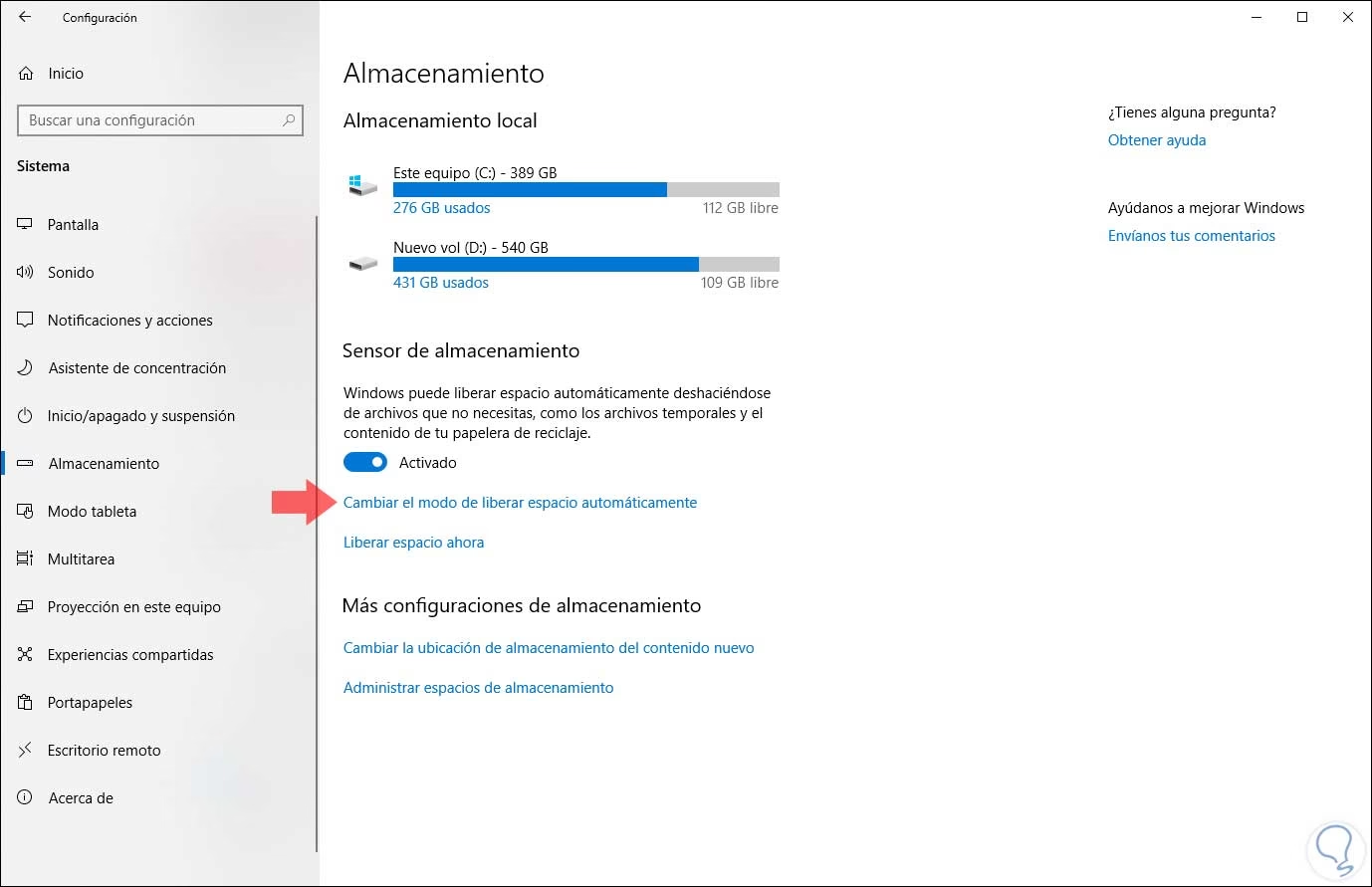
Windows 11 incluye una herramienta fantástica llamada "Sensor de almacenamiento" (Storage Sense). Puedes configurarla para que actúe como tu servicio de reciclaje automatizado, vaciando la papelera periódicamente. Es la forma más eficiente de mantener a raya la acumulación de basura digital sin tener que pensarlo.
- Abre "Configuración" (puedes presionar la tecla de Windows + I).
- Ve a "Sistema" y luego a "Almacenamiento".
- Busca la opción "Sensor de almacenamiento" y actívala. Haz clic en ella para ver más opciones.
- En la sección "Configurar programaciones de limpieza", puedes establecer una regla para la Papelera de Reciclaje. Busca "Eliminar archivos de la papelera de reciclaje si llevan ahí más de:" y elige un período (1 día, 14 días, 30 días, etc.).
Beneficio ecológico: La automatización es clave para la ecología digital sostenible. Este sistema garantiza que los residuos digitales no se acumulen indefinidamente, manteniendo tu sistema optimizado y tu espacio de disco libre de forma constante y sin esfuerzo.
Tabla Comparativa de Estrategias de Gestión
Para ayudarte a decidir qué configuración es mejor para ti, aquí tienes una tabla resumen:
| Configuración | Ideal Para | Impacto Ecológico Conceptual |
|---|---|---|
| Tamaño Personalizado (Reducido) | Todos los usuarios. Fomenta la gestión activa del espacio. | Reduce la necesidad de nuevo hardware al optimizar el espacio existente. |
| Eliminación Permanente | Usuarios avanzados y seguros de sus acciones. | Filosofía de "cero residuos digitales". Máxima eficiencia de espacio. |
| Confirmación de Eliminación | Usuarios propensos a errores o que buscan ser más deliberados. | Fomenta la "atención plena digital", reduciendo errores y procesos de recuperación. |
| Vaciado Automático (Sensor) | Usuarios que buscan una solución "configurar y olvidar" para mantener la limpieza. | Crea un sistema de reciclaje digital automatizado y sostenible a largo plazo. |
Preguntas Frecuentes (FAQ)
¿Realmente tiene un impacto ambiental significativo gestionar mi papelera?
El impacto de un solo usuario es pequeño, pero el efecto acumulativo es masivo. Se trata de un cambio de mentalidad. Si millones de usuarios adoptan prácticas de higiene digital, se reduce colectivamente la demanda de nuevo hardware de almacenamiento, se disminuye el consumo energético de los centros de datos (en el caso de la nube) y se promueve una cultura de longevidad y eficiencia para nuestros dispositivos electrónicos, lo cual tiene un impacto ambiental muy real.
¿Si reduzco el tamaño de la papelera, se borrarán los archivos que ya están dentro?
No. Windows no eliminará los archivos que ya están en la papelera si reduces su tamaño máximo. Sin embargo, si la papelera ya está por encima del nuevo límite que estableciste, no podrás eliminar nuevos archivos (enviándolos a la papelera) hasta que vacíes espacio. El sistema comenzará a eliminar los archivos más antiguos primero una vez que se alcance el nuevo límite.
¿Qué pasa si elimino algo por error con la opción de "eliminación permanente" activada?
En ese caso, el archivo no va a la Papelera de Reciclaje y recuperarlo es mucho más difícil. Requeriría software especializado de recuperación de datos, y aun así no hay garantía de éxito. Por eso, esta opción solo se recomienda para usuarios que están muy seguros de lo que hacen.
En conclusión, la gestión de la Papelera de Reciclaje es mucho más que una tarea de mantenimiento. Es una oportunidad para practicar la ecología en nuestro ámbito digital, para ser más conscientes de nuestros residuos virtuales y para contribuir, de una forma pequeña pero tangible, a un uso más sostenible de la tecnología. Tu próximo clic derecho en la Papelera de Reciclaje puede ser tu primer paso hacia una ciudadanía digital más verde.
Si quieres conocer otros artículos parecidos a Ecología Digital: Optimiza tu Papelera de Reciclaje puedes visitar la categoría Sostenibilidad.