
11/07/2017
En nuestra era digital, es común enfrentarse a fallos tecnológicos. Uno de los más temidos es, sin duda, la corrupción de un disco duro, ese cofre digital donde guardamos recuerdos, trabajos y una parte importante de nuestra vida. La reacción inmediata de muchos es pensar en reemplazarlo. Sin embargo, ¿alguna vez has considerado el impacto ambiental de esa decisión? Cada dispositivo electrónico que desechamos contribuye a un problema global creciente: la basura electrónica. Este artículo no solo te guiará para solucionar un problema técnico, sino que te invitará a adoptar una filosofía más sostenible: la de reparar en lugar de reemplazar, dándole una segunda oportunidad a tu hardware y un respiro a nuestro planeta.
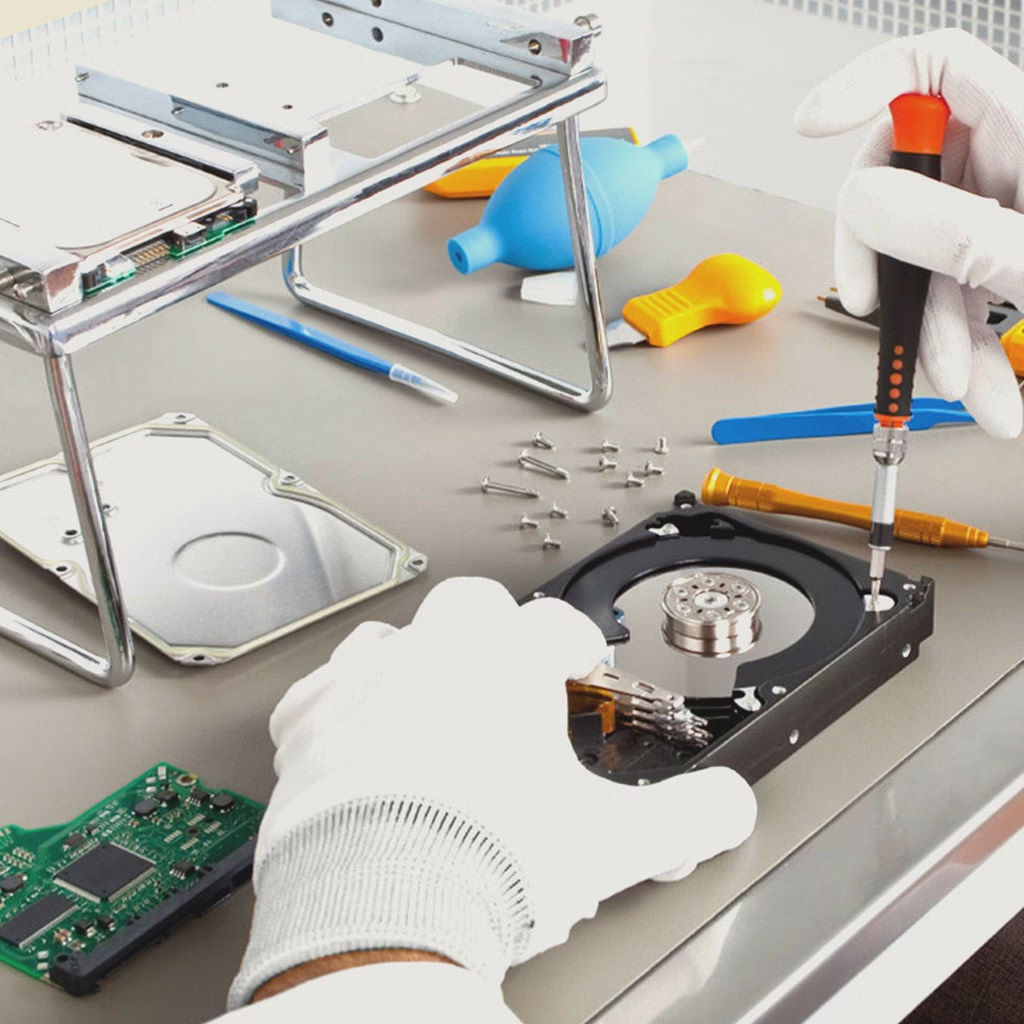
El Coste Ambiental de un Disco Descartado
Antes de sumergirnos en los pasos técnicos, es crucial entender por qué la reparación es un acto ecológico. Los discos duros, como la mayoría de los componentes electrónicos, contienen metales pesados y sustancias tóxicas como plomo, mercurio y cadmio. Cuando terminan en vertederos, estos elementos pueden filtrarse en el suelo y las aguas subterráneas, causando un daño ambiental severo y duradero. Además, la fabricación de un nuevo dispositivo consume una cantidad significativa de energía y recursos naturales. Al optar por reparar, no solo estás salvando tus datos y tu dinero, sino que también estás participando activamente en la economía circular, reduciendo la demanda de nuevos productos y minimizando tu huella de carbono.
Diagnóstico y Rescate: La Prioridad es tu Información
Cuando un disco duro se corrompe, la primera y más crítica acción es dejar de usarlo inmediatamente para evitar la sobreescritura de datos. Tus archivos no se han ido para siempre, pero están en un estado vulnerable. Antes de intentar cualquier reparación, el objetivo principal es recuperar esa valiosa información. El método a seguir dependerá de cómo el sistema reconoce el disco.
Escenario 1: El disco es visible pero inaccesible
Si tu sistema operativo detecta el disco duro y muestra su tamaño correctamente en la herramienta de "Administración de Discos", tienes una excelente oportunidad de recuperar tus datos. Para hacerlo de forma segura, se recomienda utilizar un software de recuperación de datos como Disk Drill. El procedimiento general consiste en crear una "imagen de disco" (una copia byte a byte) para trabajar sobre ella y no sobre el disco dañado, minimizando así los riesgos.
- Descarga e instala un software de recuperación de confianza.
- Utiliza la función de respaldo o creación de imagen para clonar el disco dañado a un archivo en una ubicación segura.
- Una vez creada la imagen, el software te permitirá escanearla en busca de archivos perdidos.
- Selecciona los archivos que deseas recuperar y guárdalos en una unidad de almacenamiento diferente y en buen estado.
Escenario 2: El disco del sistema no arranca
Cuando el disco dañado es el que contiene el sistema operativo (por ejemplo, Windows no se inicia), la recuperación se complica un poco, pero no es imposible. Esto suele indicar que archivos esenciales del sistema se han corrompido. La solución es extraer físicamente el disco duro de la computadora y conectarlo a otra máquina que funcione correctamente, utilizando una carcasa externa o un adaptador SATA a USB. Una vez conectado como una unidad externa, puedes proceder con el método de recuperación de datos descrito en el escenario 1.
Escenario 3: El disco sufre daño físico
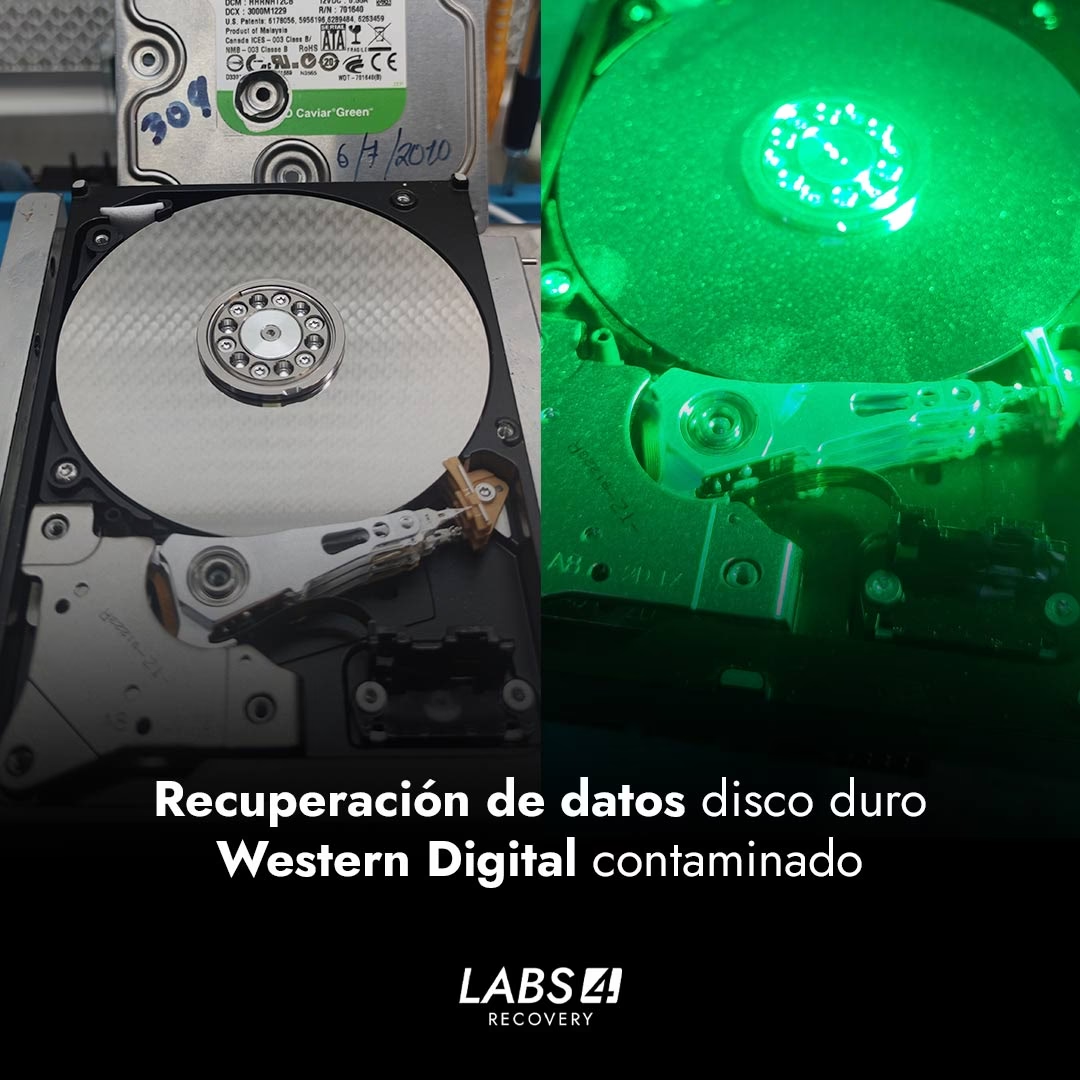
Este es el peor de los casos. Si el disco ha sufrido un golpe, hace ruidos extraños (clics, zumbidos) o simplemente no es detectado por ninguna computadora, es probable que el daño sea físico. En esta situación, el software de recuperación no podrá ayudar. La única opción viable es acudir a un servicio profesional de recuperación de datos. Aunque es la alternativa más costosa, estos especialistas cuentan con salas limpias y herramientas avanzadas para desensamblar el disco y rescatar la información directamente de los platos. Desde una perspectiva ecológica, sigue siendo una opción preferible a dar los datos y el dispositivo por perdidos.
Guía Práctica para Dar una Segunda Vida a tu Disco Duro
Una vez que tus datos estén a salvo, es hora de intentar la reparación del disco. Con estos métodos, puedes devolverle la funcionalidad a tu dispositivo, evitando que se convierta en un residuo más. ¡Manos a la obra!
Método 1: Verifica lo Básico: Cables y Puertos
A veces, la solución más simple es la correcta. Un cable SATA o USB defectuoso, o un puerto dañado, puede hacer que un disco duro perfectamente funcional parezca corrupto. Antes de cualquier procedimiento complejo, prueba a conectar el disco con otro cable y en un puerto diferente. Si es posible, pruébalo en otra computadora para descartar por completo un problema de conexión.
Método 2: Reparación con la Herramienta CheckDisk (CHKDSK)
Windows incluye una potente herramienta de línea de comandos llamada CheckDisk, diseñada para verificar la integridad del sistema de archivos y reparar errores lógicos y sectores defectuosos. Para usarla:
- Haz clic derecho en el menú Inicio y selecciona "Windows PowerShell (Administrador)" o "Terminal (Administrador)".
- Escribe el comando
chkdsk E: /r, reemplazando la "E" con la letra de la unidad de tu disco dañado. - Presiona Enter. El parámetro
/rlocaliza sectores defectuosos e intenta recuperar la información legible. El proceso puede tardar bastante tiempo, así que ten paciencia.
Método 3: Escaneo en Busca de Virus
El malware y los virus son una causa común de corrupción de datos. Un virus del sector de arranque, por ejemplo, puede hacer que un disco sea completamente inaccesible. Realiza un escaneo completo y profundo del disco utilizando un antivirus de confianza. Microsoft Defender, integrado en Windows, es una opción robusta:
- Abre el Explorador de Archivos, haz clic derecho sobre la unidad dañada y selecciona "Escanear con Microsoft Defender".
- Para un análisis más exhaustivo, ve a la configuración de Seguridad de Windows y elige un "Examen sin conexión de Microsoft Defender". Esto reiniciará tu PC y realizará un escaneo antes de que se cargue el sistema operativo.
Método 4: Reparar Archivos del Sistema con SFC y DISM
Si la corrupción afecta al disco de arranque, es probable que los archivos del sistema de Windows estén dañados. Las herramientas SFC (System File Checker) y DISM (Deployment Image Servicing and Management) pueden solucionar esto.
- Abre PowerShell o Terminal como administrador.
- Ejecuta primero SFC escribiendo
sfc /scannowy presionando Enter. Esta herramienta buscará y reemplazará archivos de sistema corruptos. - Si SFC no logra solucionar el problema, utiliza DISM. Escribe
dism /online /cleanup-image /restorehealthy presiona Enter. Este comando repara la imagen del sistema de Windows, descargando los archivos necesarios si es preciso.
Método 5: Formatear la Unidad (Como Recurso de Reparación)
Formatear un disco borra todos sus datos, pero también elimina el sistema de archivos dañado y crea uno nuevo y limpio. Es una de las formas más efectivas de reparar la corrupción lógica. Recuerda, este paso solo debe realizarse DESPUÉS de haber recuperado tus datos.
- Haz clic derecho en Inicio y selecciona "Administración de Discos".
- Localiza tu disco dañado, haz clic derecho sobre el volumen y elige "Formatear...".
- Asegúrate de que la opción "Realizar un formato rápido" esté marcada y haz clic en "Aceptar".
Tabla Comparativa de Métodos de Reparación
| Método | Nivel de Dificultad | Riesgo de Pérdida de Datos | Impacto Ecológico |
|---|---|---|---|
| Verificar Cables/Puertos | Muy Bajo | Nulo | Positivo (Evita diagnóstico erróneo) |
| CheckDisk (chkdsk) | Bajo | Bajo (pero se recomienda backup previo) | Positivo (Recupera la unidad) |
| Escaneo de Virus | Bajo | Bajo | Positivo (Soluciona y previene) |
| SFC y DISM | Medio | Bajo | Positivo (Repara el SO sin reinstalar) |
| Formatear la Unidad | Bajo | Total (si no se hizo backup) | Positivo (Último recurso para dar segunda vida) |
Preguntas Frecuentes (FAQ)
¿Formatear un disco duro es una solución sostenible?
Sí. Aunque implica la pérdida de datos en la unidad, formatear repara la estructura lógica del disco, permitiendo que se vuelva a utilizar. Desde una perspectiva de ciclo de vida del producto, es inmensamente más sostenible que desechar el disco y comprar uno nuevo. Es un acto de restauración.
¿Qué sucede si mi disco duro está dañado desde una perspectiva ecológica?
Un disco dañado representa una encrucijada. Si lo desechas, se convierte en basura electrónica potencialmente peligrosa. Si intentas repararlo, estás practicando un consumo responsable, extendiendo la vida útil del producto y evitando la generación de residuos y el consumo de recursos para fabricar un reemplazo.
¿Cómo sé si mi disco duro está dañado y debo repararlo?
Los síntomas incluyen lentitud extrema, archivos que desaparecen o no se pueden abrir, mensajes de error constantes de Windows pidiendo escanear o formatear la unidad, o que el disco no aparezca en el explorador de archivos. Si experimentas alguno de estos, es hora de actuar, empezando siempre por el rescate de datos.
Conclusión: Un Pequeño Gesto, un Gran Impacto
La corrupción de un disco duro es un problema técnico frustrante, pero también es una oportunidad para reflexionar sobre nuestra relación con la tecnología. Al elegir el camino de la reparación, no solo estamos solucionando un problema inmediato, sino que estamos tomando una postura activa contra la cultura de usar y tirar. Cada dispositivo que salvamos del vertedero es una pequeña victoria para el medio ambiente. La próxima vez que te enfrentes a un fallo de hardware, recuerda que tienes el poder de ser más que un simple consumidor: puedes ser un reparador, un conservador, un guardián de tus datos y del planeta.
Si quieres conocer otros artículos parecidos a Repara tu Disco Duro y Cuida el Planeta puedes visitar la categoría Sostenibilidad.