
10/02/2013
Mantener nuestro Mac limpio y organizado es fundamental para una jornada de trabajo productiva. Una de las tareas más rutinarias, pero esenciales, es la de eliminar archivos innecesarios y vaciar la Papelera. Normalmente, es un proceso de un par de clics, pero la tecnología a veces nos juega una mala pasada. ¿Qué ocurre cuando la Papelera se niega a vaciarse? Este problema, aunque frustrante, tiene solución. En esta guía completa, exploraremos desde los métodos más sencillos hasta las técnicas más avanzadas para forzar el vaciado de la Papelera, asegurando que puedas recuperar ese valioso espacio en disco y mantener tu sistema en óptimas condiciones.
Entendiendo la Papelera de tu Mac
Antes de sumergirnos en las soluciones, es importante comprender qué es y cómo funciona la Papelera en macOS. La Papelera no es un abismo de eliminación instantánea; es más bien una carpeta de almacenamiento temporal, una segunda oportunidad antes de que tus archivos desaparezcan para siempre. Cuando envías un archivo a la Papelera, este sigue ocupando espacio en tu disco duro hasta que la vacías. Funciona como una red de seguridad que te permite recuperar documentos borrados por accidente.
¿Dónde encontrar la Papelera?
Acceder a la Papelera es muy sencillo, y como es habitual en macOS, hay varias formas de hacerlo:
- Desde el Dock: El método más común. El icono de la Papelera se encuentra por defecto en el extremo derecho del Dock de tu Mac. Un simple clic sobre él abrirá la carpeta.
- Usando el Finder: Puedes abrir una nueva ventana del Finder, dirigirte al menú superior "Ir", seleccionar "Ir a la carpeta..." y escribir
~/.Trasho simplemente "Papelera" y presionar Intro.
Métodos para Vaciar la Papelera: De lo Básico a lo Avanzado
Si te enfrentas a archivos que se resisten a ser eliminados, no te desesperes. Aquí te presentamos un arsenal de soluciones, ordenadas de menor a mayor complejidad.
Solución 1: El Reinicio, un Clásico Infalible
La razón más común por la que no puedes vaciar la Papelera es que uno o más archivos dentro de ella están siendo utilizados por una aplicación o un proceso en segundo plano. Aunque hayas cerrado la aplicación, el proceso podría seguir activo. La forma más rápida y sencilla de solucionar esto es reiniciar tu Mac.
Al reiniciar, el sistema operativo finaliza todos los procesos activos, liberando así los archivos "atrapados". Una vez que tu Mac se haya reiniciado, intenta vaciar la Papelera de la forma habitual. En la mayoría de los casos, esto resolverá el problema.
Solución 2: Arrancar en Modo Seguro
Si el reinicio no funcionó, el siguiente paso es utilizar el Modo Seguro. Este modo de arranque especial carga únicamente los componentes esenciales de macOS, desactivando ítems de inicio, extensiones del sistema y aplicaciones de terceros que podrían estar interfiriendo. Es una excelente manera de aislar el problema.
Para Macs con procesador Intel:
- Reinicia tu Mac desde el menú de Apple.
- Inmediatamente después, mantén presionada la tecla Mayús (Shift).
- Suelta la tecla cuando veas la ventana de inicio de sesión.
Para Macs con Apple silicon (M1, M2, etc.):
- Apaga completamente tu Mac.
- Mantén presionado el botón de encendido hasta que aparezca la pantalla de opciones de inicio.
- Selecciona tu disco de arranque, mantén presionada la tecla Mayús (Shift) y haz clic en "Continuar en modo seguro".
Una vez en Modo Seguro (lo verás indicado en la esquina superior derecha), intenta vaciar la Papelera. Después, reinicia normalmente para salir de este modo.
Solución 3: Comprobar si los Archivos están Bloqueados
En ocasiones, un archivo no se puede eliminar porque está bloqueado. macOS tiene una función para proteger archivos importantes de ser borrados accidentalmente. Para comprobarlo:
- Abre la Papelera y localiza el archivo problemático.
- Haz clic derecho (o Control + clic) sobre el archivo y selecciona "Obtener información".
- En la ventana que aparece, busca la casilla de verificación que dice "Bloqueado". Si está marcada, desmárcala.
- Cierra la ventana de información e intenta vaciar la Papelera de nuevo.
Solución 4: Forzar el Vaciado con la Tecla Opción
Este es un truco rápido que a menudo funciona cuando el método estándar falla. En lugar de hacer clic derecho y seleccionar "Vaciar papelera", puedes usar una combinación de teclas para acceder a una opción de vaciado más potente.
Mantén presionada la tecla Opción (Option/Alt) mientras haces clic en el icono de la Papelera en el Dock y seleccionas "Vaciar papelera". Esta acción suele omitir algunas de las advertencias y procesos de verificación que pueden estar causando el bloqueo.
Solución 5: El Poder de la Terminal (Usar con Precaución)
Cuando todo lo demás falla, la Terminal es tu herramienta más poderosa. Sin embargo, un gran poder conlleva una gran responsabilidad. Un comando mal escrito en la Terminal puede eliminar archivos importantes del sistema, así que procede con extremo cuidado.
Este método eliminará de forma forzada y permanente los archivos que le indiques.
- Abre la aplicación Terminal (la encontrarás en Aplicaciones > Utilidades).
- Escribe el siguiente comando, pero NO presiones Intro todavía:
sudo rm -R(asegúrate de dejar un espacio después de la R). - Ahora, abre la Papelera desde el Dock.
- Selecciona todos los archivos que están dentro de la Papelera y arrástralos a la ventana de la Terminal. La ruta de cada archivo se añadirá automáticamente al comando.
- Ahora sí, presiona la tecla Intro.
- Se te pedirá la contraseña de administrador de tu Mac. Escríbela (no verás los caracteres mientras lo haces) y presiona Intro de nuevo.
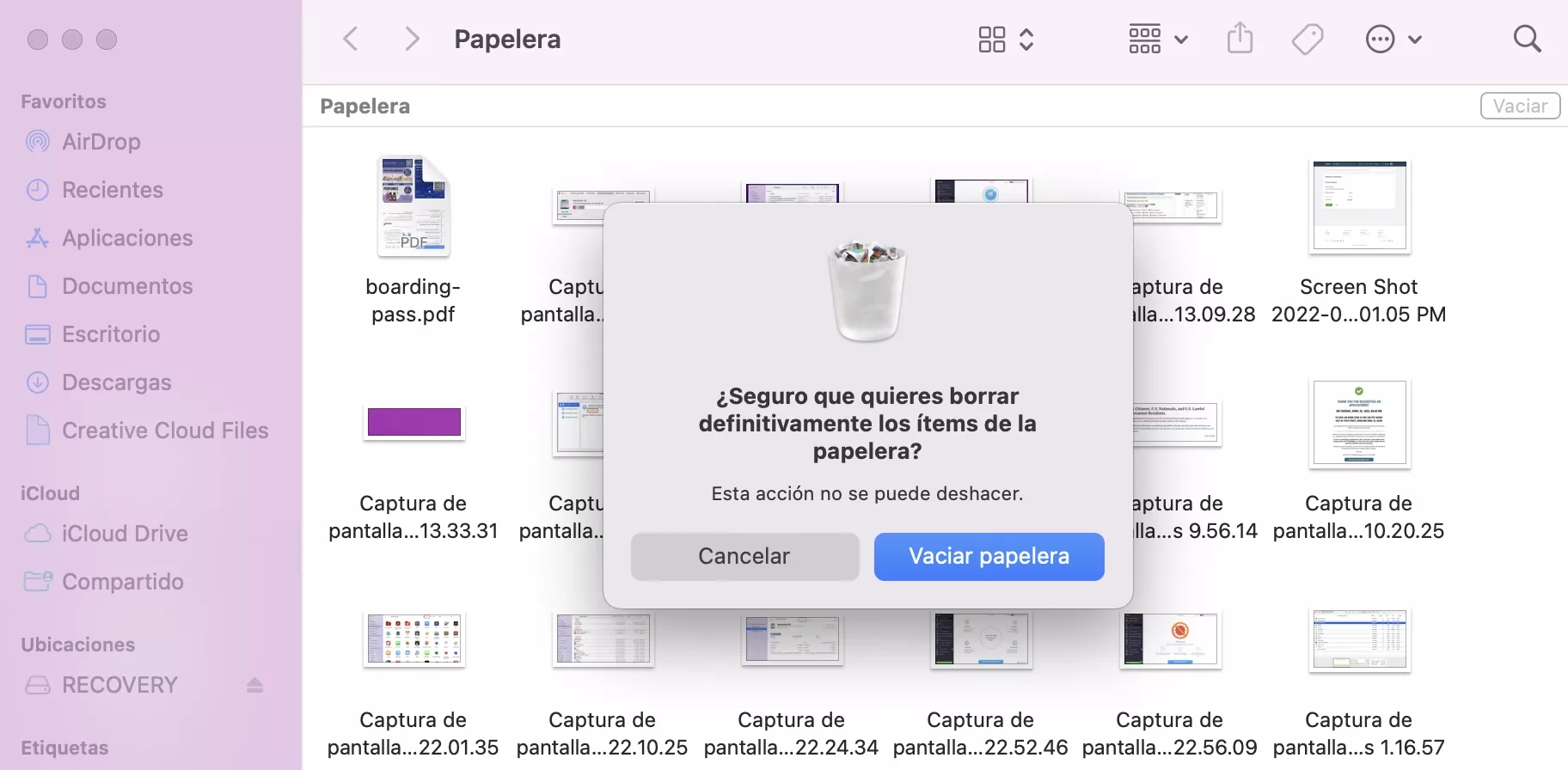
Los archivos serán eliminados de forma inmediata y sin pasar por ninguna confirmación adicional. Este método es irreversible.
Más Allá del Vaciado: Eliminación Segura y Atajos
Gestionar la Papelera no solo se trata de eliminar archivos, sino también de hacerlo de forma eficiente y segura.
Eliminar Archivos Saltándose la Papelera
Si estás seguro de que quieres eliminar un archivo de forma permanente sin enviarlo primero a la Papelera, puedes usar este atajo de teclado:
- Selecciona el archivo o archivos en el Finder.
- Presiona Comando (⌘) + Opción (⌥) + Suprimir (Delete).
El sistema te pedirá una última confirmación, ya que esta acción es irreversible y no podrás recuperar los archivos desde la Papelera.
La Eliminación Segura y su Evolución en macOS
Antiguamente, macOS incluía una opción de "Vaciar Papelera de forma segura". Esta función no solo eliminaba los archivos, sino que sobrescribía el espacio que ocupaban con datos aleatorios (unos y ceros) para hacerlos irrecuperables. Sin embargo, Apple eliminó esta opción a partir de macOS El Capitan. ¿La razón? El cambio a las unidades de estado sólido (SSD).
En los SSD, los datos se almacenan de manera diferente a los discos duros tradicionales, y los mecanismos de nivelación de desgaste hacen que la sobrescritura directa sea ineficaz. Por lo tanto, el método antiguo no garantizaba una eliminación segura. La solución moderna para la seguridad de los datos es el cifrado de disco completo a través de FileVault.
Cuando FileVault está activado, todos los datos de tu disco están cifrados. Al eliminar un archivo, lo que realmente se elimina es la clave de cifrado de ese dato, haciendo que la información sea prácticamente irrecuperable sin ella. Activar FileVault (desde Ajustes del Sistema > Privacidad y seguridad) es la mejor práctica actual para proteger tus datos eliminados.
Tabla Comparativa de Métodos de Vaciado
| Método | Nivel de Dificultad | Cuándo Usarlo | Seguridad |
|---|---|---|---|
| Reinicio del Mac | Muy Fácil | Primer intento para cualquier problema. | Básica |
| Modo Seguro | Fácil | Cuando el reinicio no funciona, para aislar conflictos de software. | Básica |
| Verificar Bloqueo | Muy Fácil | Para archivos individuales que no se borran. | Básica |
| Tecla Opción | Muy Fácil | Un truco rápido para forzar el vaciado. | Básica |
| Comando Terminal | Avanzado | Como último recurso, cuando nada más funciona. | Eliminación Permanente |
Preguntas Frecuentes (FAQ)
¿Por qué no puedo vaciar la papelera de mi Mac?
Las razones más comunes incluyen: un archivo que está en uso por una aplicación, un archivo bloqueado, permisos de disco corruptos, o un fallo temporal del sistema operativo. Seguir los pasos de esta guía, empezando por el más simple, suele solucionar el problema.
¿Vaciar la papelera elimina los archivos para siempre?
No necesariamente. En discos duros tradicionales, los datos permanecen hasta ser sobrescritos. En SSDs, es más complejo, pero sin cifrado, software especializado podría recuperar fragmentos de datos. La única forma de asegurar una eliminación segura en un Mac moderno es tener el cifrado FileVault activado.
¿Es realmente peligroso usar el comando 'sudo rm' en la Terminal?
Sí, puede serlo si no se usa correctamente. El comando `rm` significa "remove" (eliminar) y `sudo` le otorga privilegios de superusuario. Esto significa que puedes borrar archivos cruciales del sistema sin ninguna advertencia, lo que podría dejar tu Mac inoperativo. Úsalo solo como se describe y asegúrate de que solo estás arrastrando archivos de la Papelera a la ventana de la Terminal.
¿Puedo configurar la Papelera para que se vacíe sola?
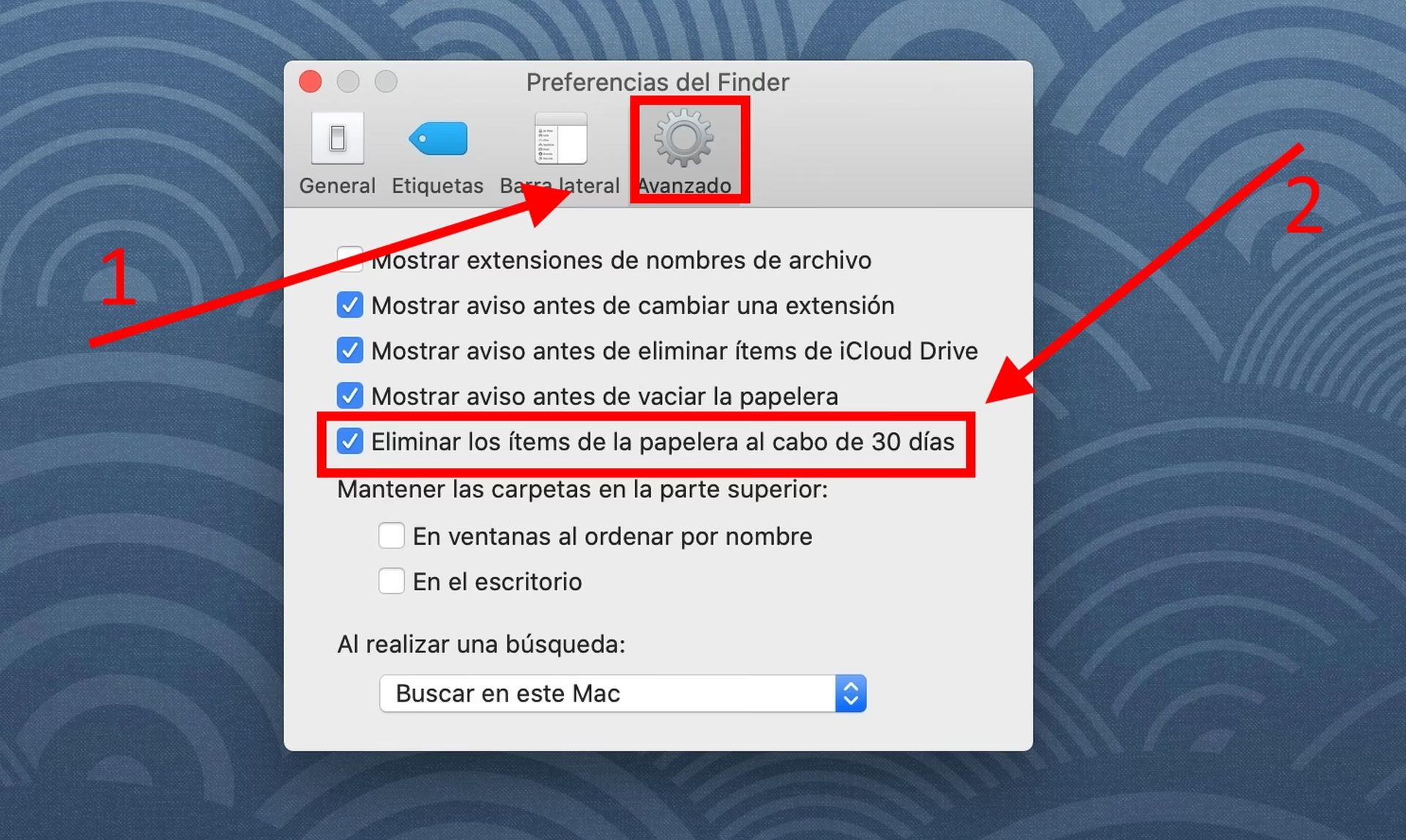
¡Sí! Para evitar la acumulación de archivos, puedes configurar un vaciado automático. Ve a Finder > Ajustes (o Preferencias) > Avanzado y marca la casilla "Eliminar los ítems de la papelera al cabo de 30 días".
Si quieres conocer otros artículos parecidos a Guía Definitiva para Vaciar la Papelera en Mac puedes visitar la categoría Ecología.