
26/08/2004
Así como nos preocupamos por mantener limpio nuestro entorno físico, reduciendo residuos y reciclando, nuestro entorno digital también merece atención. Un escritorio desordenado o un disco duro lleno de archivos innecesarios es el equivalente digital a la contaminación. En el ecosistema de macOS, la Papelera de reciclaje es ese contenedor temporal donde arrojamos lo que ya no necesitamos. Sin embargo, al igual que una papelera en casa, si no la vaciamos, los desechos siguen ocupando espacio. Aprender a gestionar y vaciar la Papelera de tu Mac no es solo una tarea de mantenimiento; es un acto de higiene digital que libera espacio, mejora el rendimiento y protege tu privacidad.
En este artículo, te guiaremos a través de todos los procesos relacionados con la eliminación de archivos en tu Mac, desde el simple acto de enviar un ítem a la Papelera hasta los métodos para forzar el vaciado cuando los archivos se niegan a desaparecer. Prepárate para convertirte en un experto de la limpieza digital y darle a tu Mac el respiro que se merece.
- ¿Por Qué es Crucial Vaciar la Papelera Regularmente?
- Paso a Paso: Moviendo Archivos a la Papelera
- El Momento de la Verdad: Cómo Vaciar la Papelera
- Solución de Problemas: ¿Qué Pasa si un Archivo no se Elimina?
- Tabla Comparativa de Métodos de Eliminación
- Automatiza la Limpieza: Una Papelera que se Vacía Sola
- Preguntas Frecuentes (FAQ)
¿Por Qué es Crucial Vaciar la Papelera Regularmente?
Mucha gente asume que arrastrar un archivo a la Papelera es suficiente para eliminarlo. La realidad es que esos archivos siguen residiendo en tu disco duro, consumiendo un espacio valioso. Piénsalo como una sala de espera para la eliminación permanente. Aquí te detallamos las razones fundamentales para adoptar el hábito de vaciarla:
- Recuperación de Espacio en Disco: Es la razón más obvia. Videos, aplicaciones desinstaladas, imágenes en alta resolución y documentos pesados pueden sumar gigabytes de espacio ocupado inútilmente. En los Mac con almacenamiento SSD, donde cada gigabyte cuenta, liberar este espacio es fundamental para poder almacenar nuevos archivos y mantener el sistema ágil.
- Mejora del Rendimiento: Aunque vaciar la papelera no acelera directamente el procesador, un disco duro casi lleno sí puede ralentizar tu Mac. El sistema operativo necesita espacio libre para archivos temporales, memoria virtual (swap) y para funcionar de manera óptima. Un disco con menos del 10% de espacio libre a menudo experimenta una degradación notable del rendimiento.
- Privacidad y Seguridad: Los archivos que contienen información sensible (documentos bancarios, contraseñas antiguas, datos personales) no están seguros mientras permanezcan en la Papelera. Cualquiera con acceso a tu ordenador podría restaurarlos fácilmente. Vaciar la Papelera es el último paso para asegurar su eliminación definitiva.
Paso a Paso: Moviendo Archivos a la Papelera
Antes de poder vaciar la Papelera, primero debemos llenarla. macOS ofrece varios métodos intuitivos para enviar archivos y carpetas a su destino temporal.
1. El Clásico: Arrastrar y Soltar
El método más visual y conocido. Simplemente haz clic en el archivo o carpeta que deseas eliminar, mantén presionado el botón del ratón o trackpad y arrástralo hasta el icono de la Papelera en el Dock. Suelta el botón y el ítem desaparecerá de su ubicación original.
2. El Atajo de Teclado Eficiente
Para los amantes de la productividad, los atajos de teclado son esenciales. Selecciona uno o varios archivos (puedes usar la tecla Comando para seleccionar ítems no contiguos o la tecla Mayús para seleccionar un rango) y pulsa la combinación de teclas Comando (⌘) + Suprimir (⌫). Los archivos se moverán instantáneamente a la Papelera.
Otra opción es hacer clic derecho (o Control + clic) sobre el archivo o carpeta que deseas eliminar. En el menú desplegable que aparece, simplemente selecciona la opción "Trasladar a la papelera".
El Momento de la Verdad: Cómo Vaciar la Papelera
Una vez que has acumulado archivos en la Papelera y estás seguro de que no los necesitas más, es hora de la limpieza final. Hay varias formas de hacerlo.
Vaciar desde el Dock
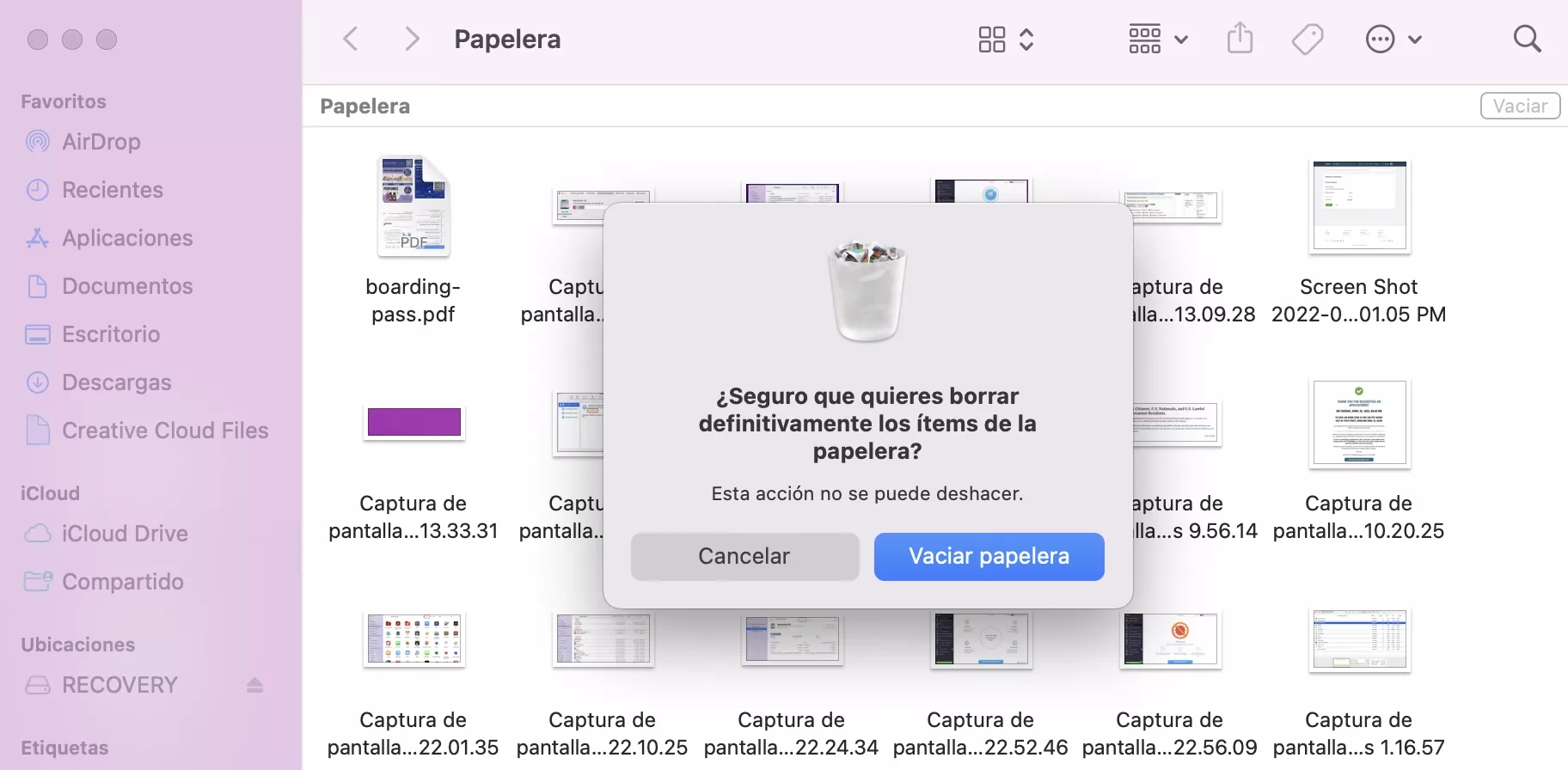
Este es el método más directo. Haz clic derecho (o Control + clic) en el icono de la Papelera en el Dock. Aparecerá un pequeño menú con la opción "Vaciar papelera". Selecciónala. El sistema te pedirá una confirmación final para evitar eliminaciones accidentales. Haz clic en "Vaciar papelera" nuevamente y todos los archivos serán eliminados permanentemente.
Vaciar desde el Finder
Si tienes una ventana del Finder abierta, puedes ir al menú "Finder" en la barra de menú superior y seleccionar "Vaciar papelera...". Al igual que con el método anterior, se te pedirá una confirmación.
El Vaciado Silencioso (Sin Confirmación)
Si eres un usuario avanzado y estás completamente seguro de lo que haces, puedes saltarte el diálogo de confirmación. Mantén presionadas las teclas Comando (⌘) + Opción (⌥) + Mayús (⇧) + Suprimir (⌫). Esto iniciará el proceso de vaciado de la Papelera de forma inmediata y sin preguntas. ¡Úsalo con precaución!
Solución de Problemas: ¿Qué Pasa si un Archivo no se Elimina?
A veces, la Papelera se niega a vaciarse, mostrando un mensaje de error. Generalmente, esto se debe a archivos "rebeldes" que están bloqueados o en uso.
Archivos Bloqueados
macOS tiene una función para "bloquear" archivos y evitar su modificación o eliminación accidental. Si intentas mover un archivo bloqueado a la Papelera, el sistema te pedirá confirmación. Sin embargo, si ya está en la Papelera, puede causar problemas al intentar vaciarla.
Para desbloquear un archivo:
- Abre la Papelera y localiza el archivo problemático.
- Haz clic derecho sobre él y selecciona "Obtener información" (o selecciónalo y pulsa Comando + I).
- En la ventana de información que aparece, busca la casilla de verificación que dice "Bloqueado" y desmárcala.
- Si no tienes permisos de administrador, es posible que necesites hacer clic en el candado en la esquina inferior derecha e introducir tu contraseña.
- Una vez desbloqueado, intenta vaciar la Papelera de nuevo.
Archivos en Uso
El error más común es "La operación no se puede completar porque el ítem está en uso". Esto significa que alguna aplicación o proceso del sistema todavía tiene el archivo abierto. La solución es simple: cierra la aplicación que está utilizando el archivo. Si no estás seguro de qué aplicación es, cierra todos los programas abiertos y vuelve a intentarlo. En casos extremos, reiniciar tu Mac liberará el archivo y te permitirá vaciar la Papelera sin problemas.
Tabla Comparativa de Métodos de Eliminación
Para clarificar los conceptos, aquí tienes una tabla que compara las diferentes acciones de eliminación en macOS.
| Método | Acción | Recuperabilidad | Uso Recomendado |
|---|---|---|---|
| Trasladar a la Papelera | Mueve el archivo a una carpeta temporal (la Papelera). No libera espacio. | Muy fácil. Simplemente arrastra el archivo fuera de la Papelera. | Para eliminaciones temporales o cuando no estás seguro. |
| Vaciar Papelera | Elimina permanentemente los archivos de la Papelera, liberando espacio en disco. | Muy difícil. Requiere software especializado de recuperación de datos y no está garantizado. | Para la limpieza regular y la liberación de espacio. |
| Forzar Vaciado | Intenta eliminar archivos bloqueados o en uso. | Igual de difícil que el vaciado normal. | Cuando los métodos normales fallan debido a archivos problemáticos. |
Automatiza la Limpieza: Una Papelera que se Vacía Sola
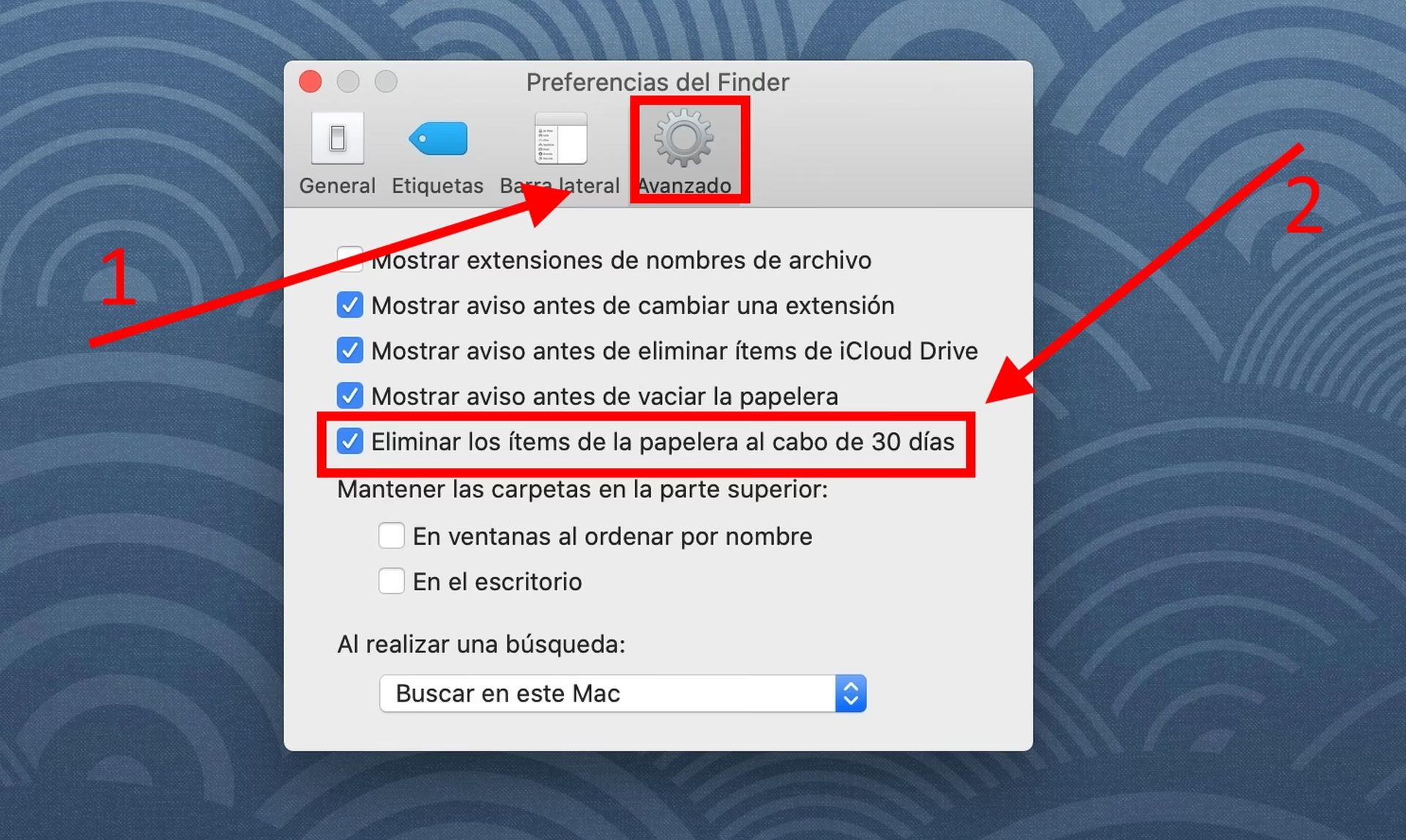
Si eres de los que olvida vaciar la Papelera, macOS tiene una función muy útil para ti. Puedes configurar el sistema para que elimine automáticamente los ítems que lleven más de 30 días en la Papelera. Es una forma excelente de mantener la limpieza sin esfuerzo.
Para activarlo:
- Abre una ventana del Finder.
- Ve a la barra de menú, haz clic en "Finder" y luego en "Ajustes" (o "Preferencias" en versiones antiguas de macOS).
- Selecciona la pestaña "Avanzado".
- Marca la casilla que dice "Eliminar los ítems de la papelera al cabo de 30 días".
A partir de ahora, tu Mac se encargará del mantenimiento por ti, asegurando que los archivos antiguos no se acumulen indefinidamente.
Preguntas Frecuentes (FAQ)
¿Puedo recuperar archivos después de vaciar la papelera?
Una vez que la Papelera ha sido vaciada, los archivos no son fácilmente recuperables por el usuario promedio. El sistema operativo marca el espacio que ocupaban como disponible para ser sobrescrito. Sin embargo, hasta que ese espacio no se sobrescribe con nuevos datos, la información original podría persistir. Existen programas de software de terceros diseñados para la recuperación de datos que pueden escanear el disco en busca de estos restos. El éxito de la recuperación depende de cuánto tiempo ha pasado y de cuánto se ha usado el ordenador desde la eliminación.
¿Vaciar la papelera realmente hace mi Mac más rápido?
Sí, de manera indirecta. Como se mencionó anteriormente, el sistema operativo (macOS) necesita una cantidad de espacio libre en el disco de arranque para operar eficientemente. Este espacio se usa para la memoria virtual, archivos temporales y otras tareas en segundo plano. Cuando el disco está casi lleno, estas operaciones se ralentizan, lo que resulta en una percepción general de lentitud. Vaciar la papelera es una de las formas más sencillas de liberar grandes cantidades de espacio y, por lo tanto, de devolverle agilidad al sistema.
¿Qué pasó con la opción "Vaciar papelera de forma segura"?
Las versiones más antiguas de macOS incluían una opción para "Vaciar papelera de forma segura". Esta función no solo eliminaba el archivo, sino que sobrescribía los datos con ceros para hacer la recuperación imposible. Apple eliminó esta función porque no era efectiva en las unidades de estado sólido (SSD), que son estándar en todos los Mac modernos. Los SSD gestionan el almacenamiento de datos de una manera muy diferente a los discos duros tradicionales, y el sistema operativo no puede garantizar qué bloques físicos se sobrescribirán, haciendo que la "eliminación segura" tradicional sea ineficaz.
Si quieres conocer otros artículos parecidos a Limpieza Digital: Vacía la Papelera en tu Mac puedes visitar la categoría Ecología.