
22/05/2004
En nuestro día a día, nos hemos acostumbrado a separar el vidrio, el plástico y el papel. Entendemos que reciclar es fundamental para la salud de nuestro planeta. Pero, ¿alguna vez te has detenido a pensar en el reciclaje en el mundo digital? Cada día generamos una cantidad ingente de "basura digital": documentos que ya no usamos, descargas olvidadas, imágenes duplicadas y un sinfín de archivos que ocupan un espacio valioso. La Papelera de Reciclaje de Windows 11 no es solo un icono en tu escritorio; es el primer paso hacia una gestión consciente de nuestros residuos digitales, un pequeño pero poderoso gesto de ecología digital.
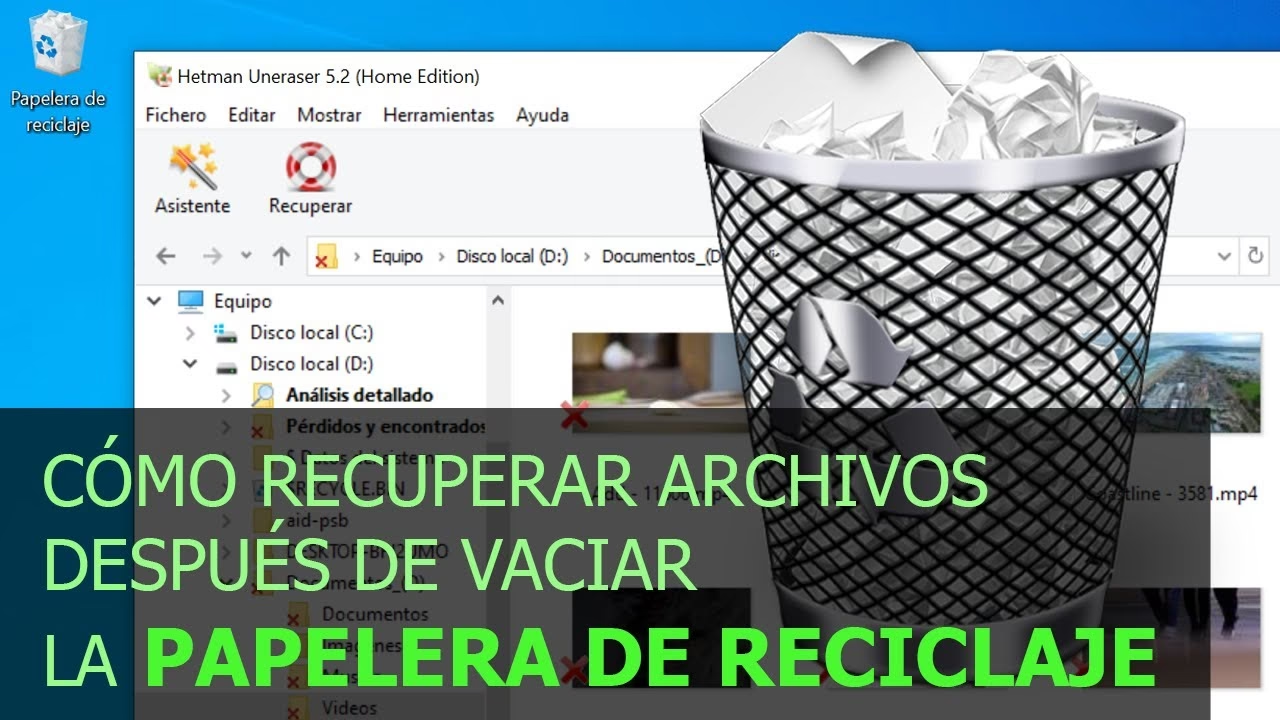
Pensar en la papelera como un contenedor de reciclaje real nos cambia la perspectiva. No es un basurero sin fondo, sino una zona de espera, una segunda oportunidad para aquellos elementos que creíamos perdidos. Al igual que a veces rescatamos un frasco de vidrio del contenedor azul porque nos damos cuenta de que lo necesitamos, en el mundo digital podemos rescatar ese informe crucial o esa foto memorable. Este artículo no solo te enseñará los pasos técnicos para recuperar tus archivos, sino que te invitará a reflexionar sobre cómo una buena gestión de tu vida digital contribuye a un ecosistema tecnológico más sano, eficiente y, en última instancia, sostenible.
La Huella Oculta: ¿Qué es la Basura Digital?
Antes de aprender a rescatar nuestros archivos, es crucial entender por qué es importante gestionarlos. La "basura digital" es todo aquel dato o archivo que ya no tiene un propósito útil pero que sigue almacenado en nuestros dispositivos. Esto incluye desde archivos temporales de internet hasta versiones antiguas de documentos. Aunque parezca inofensiva, esta acumulación tiene consecuencias:
- Consume espacio: Un disco duro lleno ralentiza tu ordenador, obligándolo a trabajar más y, por ende, a consumir más energía.
- Genera desorden mental: Un escritorio y unas carpetas desorganizadas dificultan la concentración y la productividad. Encontrar lo que necesitas se convierte en una tarea ardua.
- Impacto energético indirecto: Si sincronizas tus archivos con la nube, esa "basura" se almacena en servidores que funcionan 24/7, consumiendo enormes cantidades de electricidad para su funcionamiento y refrigeración. Reducir nuestro almacenamiento en la nube es una forma de disminuir nuestra huella de carbono digital.
La Papelera de Reciclaje actúa como un purgatorio para estos archivos, un lugar donde podemos reconsiderar su destino final antes de que sean eliminados permanentemente, liberando espacio y reduciendo el desorden.
Rescatando Tesoros Digitales: El Proceso de Restauración
Imagina que has tirado por error una carta importante al contenedor de papel. Afortunadamente, te das cuenta antes de que pase el camión de la basura. El proceso de recuperación en Windows 11 es igual de intuitivo y vital. A continuación, te explicamos cómo hacerlo.
Paso a Paso para Recuperar tus Archivos
El método principal es directo y visual. Sigue estos sencillos pasos para devolver tus archivos a su hogar original:
- Accede a tu Papelera: Busca el icono de la Papelera de Reciclaje en tu escritorio y haz doble clic sobre él. Se abrirá una ventana del Explorador de Archivos mostrando todos los elementos que has eliminado recientemente.
- Identifica y Selecciona: Navega por la lista de archivos y carpetas. Puedes seleccionar un solo elemento haciendo clic en él, o varios manteniendo presionada la tecla 'Ctrl' mientras haces clic en cada uno. Si deseas restaurar un bloque completo, haz clic en el primero y luego, manteniendo 'Shift', haz clic en el último.
- Elige tu Método de Restauración:
- Con el Menú Contextual: Haz clic derecho sobre los elementos seleccionados. En el menú que aparece, elige la opción "Restaurar". Los archivos desaparecerán de la papelera y volverán mágicamente a la carpeta donde se encontraban antes de ser eliminados.
- Con la Barra de Herramientas: Una vez seleccionados los archivos, verás opciones en la parte superior de la ventana. Haz clic en "Restaurar los elementos seleccionados". El resultado es el mismo.
- Restauración Total: Si deseas devolver todos los archivos de la papelera a sus ubicaciones originales, simplemente haz clic en la opción "Restaurar todos los elementos" en la barra de herramientas superior. El sistema te pedirá una confirmación para proceder.
¿Ha Desaparecido tu Contenedor? Cómo Encontrar la Papelera de Reciclaje
A veces, en un intento por tener un escritorio más limpio (¡una gran iniciativa de minimalismo digital!), podemos ocultar el icono de la Papelera de Reciclaje. Si no lo encuentras, no te preocupes, no se ha perdido para siempre. Aquí tienes varias formas de volver a hacerlo visible:
Solución 1: Revisar la Configuración del Escritorio
La causa más común es que los iconos del escritorio estén ocultos. Haz clic derecho en un espacio vacío del escritorio, selecciona "Ver" y asegúrate de que la opción "Mostrar iconos del escritorio" esté marcada.
Solución 2: Configuración de Iconos de Escritorio
Si la opción anterior ya estaba activa, es posible que el icono específico de la papelera esté desactivado en la configuración del sistema.
- Haz clic derecho en el escritorio y selecciona "Personalizar".
- En el menú de configuración, ve a la sección "Temas".
- Busca y haz clic en "Configuración de iconos de escritorio".
- Se abrirá una pequeña ventana. Asegúrate de que la casilla junto a "Papelera de reciclaje" esté marcada.
- Haz clic en "Aplicar" y luego en "Aceptar". El icono debería reaparecer en tu escritorio.
Solución 3: Acceso a través del Explorador de Archivos
Incluso sin el icono, la Papelera sigue existiendo. Puedes acceder a ella abriendo el Explorador de Archivos (la carpeta amarilla en tu barra de tareas). En la barra de direcciones de la parte superior, escribe Papelera de reciclaje y presiona Enter. Esto te llevará directamente a ella, desde donde podrás restaurar tus archivos como se describió anteriormente.
Gestión Consciente: Vaciado Manual vs. Sensor de Almacenamiento
Restaurar es importante, pero también lo es eliminar permanentemente lo que ya no sirve. Windows 11 ofrece herramientas para hacerlo de forma manual o automática. La elección depende de tu nivel de control deseado. Aquí te presentamos una tabla comparativa:
| Característica | Vaciado Manual de la Papelera | Vaciado Automático (Sensor de Almacenamiento) |
|---|---|---|
| Control | Total. Tú decides exactamente cuándo se borra todo. Tienes la última palabra sobre cada archivo. | Delegado. El sistema borra archivos según reglas que tú configuras (ej. cada 30 días). |
| Esfuerzo | Requiere una acción consciente y periódica. Debes acordarte de hacerlo. | Configúralo una vez y olvídate. El sistema mantiene la higiene digital por ti. |
| Riesgo | Riesgo de acumular gigabytes de basura si te olvidas de vaciarla. | Riesgo de perder un archivo que eliminaste hace tiempo y que de repente necesitas. |
| Ideal para... | Usuarios que desean un control absoluto y revisan su papelera con frecuencia. | Personas que buscan automatizar la limpieza y mantener su disco optimizado sin esfuerzo. |
El Sensor de Almacenamiento es una herramienta fantástica para la sostenibilidad digital. Puedes activarlo en Configuración > Sistema > Almacenamiento. Te permite programar la limpieza automática no solo de la papelera, sino también de archivos temporales y descargas, manteniendo tu PC eficiente y libre de residuos.
Preguntas Frecuentes sobre la Ecología de tu Papelera (FAQ)
¿Hay alguna diferencia ecológica entre borrar con 'Supr' y con 'Shift + Supr'?
¡Sí, y es una analogía perfecta! Usar la tecla 'Supr' (o Eliminar) es como tirar algo al contenedor de reciclaje de tu casa: tienes tiempo para recuperarlo. En cambio, presionar 'Shift + Supr' es como llevar la basura directamente al vertedero. El archivo se elimina permanentemente sin pasar por la Papelera. Es una acción más drástica y con menos margen de error, úsala solo cuando estés 100% seguro.
¿A dónde van los archivos cuando vacío la Papelera?
Técnicamente, no van a ninguna parte de inmediato. Cuando vacías la papelera, el sistema operativo simplemente marca el espacio que ocupaban esos archivos como "disponible". Los datos siguen ahí, invisibles para ti, hasta que un nuevo archivo necesita ese espacio y los sobrescribe. Por eso existen programas de recuperación de datos, aunque no siempre son efectivos. Vaciar la papelera es el equivalente digital a que el camión de reciclaje se lleve el contenido de tu contenedor.
¿Por qué mi Papelera se vacía sola a veces?
Lo más probable es que tengas activado el Sensor de Almacenamiento. Esta función de Windows está diseñada para liberar espacio automáticamente. Revisa la configuración en Sistema > Almacenamiento para ver si está programado para vaciar la papelera cada cierto número de días (1, 14, 30 o 60).
En conclusión, la Papelera de Reciclaje es mucho más que una simple función. Es un símbolo de nuestra capacidad para corregir errores, para gestionar nuestros recursos y para practicar una ciudadanía digital más responsable. Al aprender a restaurar lo que es valioso y a eliminar conscientemente lo que no lo es, no solo optimizamos nuestro ordenador, sino que también adoptamos un hábito de orden y sostenibilidad que trasciende la pantalla. Tu escritorio digital es un reflejo de tu espacio vital; mantenlo limpio, ordenado y eficiente.
Si quieres conocer otros artículos parecidos a Ecología Digital: El Arte de Reciclar Archivos puedes visitar la categoría Ecología.